七木数播操作系统 (QMS Audio OS) v4.1.1 官方完整安装与激活教程
适用版本:七木数播系统 ISO 4.1.1 纯净发烧正式版
适用硬件:主流 64 位 x86 设备(惠普 T620 / T610 / T730 等瘦客户机、工控机、Intel NUC、小主机、闲置笔记本及老台式机)
预计耗时:约 5~10 分钟即可完成全部部署与发烧开声!
快速导航
- 一、前期准备与硬件清单
- 二、制作 U 盘安装介质(Rufus 写盘)
- 三、主机接线与 BIOS 引导启动
- 四、进入 Live 临时试听模式(免写盘初体验)
- 五、一键安装到机身固态硬盘(正式落盘)
- 六、联网开通 3 天无限制深度试听
- 七、输入券码激活永久终身版(VIP 授权)
- 八、发烧常见问题与贴士 (FAQ)
一、前期准备与硬件清单
1. 硬件清单
- 数播主机:一台 64 位 x86 架构主机(建议配备至少 2GB 内存及一个 8GB 以上内置硬盘/固态盘);
- 安装 U 盘:1 个容量 4GB 及以上 的空白 U 盘(注意:写盘会格式化 U 盘,请提前备份重要文件);
- 网线:一根网线将数播主机连入家庭路由器/交换机(确保数播与您的手机/电脑处于同一局域网);
- 音频解码设备:一台 USB DAC 解码器或数字界面,通过 USB 线连接数播主机的 USB 接口;
- 临时显示器与键盘(可选):仅首次开机确认 IP 和按引导项使用,安装落盘后完全无需显示器与键鼠(脱机开机秒入系统)。
2. 软件与镜像下载
- 系统官方镜像:
QMS-Audio-OS-v4.1.1-PRO.iso👉 点击前往百度网盘下载官方系统镜像(提取码:qmsb) - 官方写盘工具:推荐使用 Rufus(Windows 平台,绿色免安装)。
二、制作 U 盘安装介质(Rufus 写盘)
使用 Windows 电脑与 Rufus 工具制作启动 U 盘:
- 将准备好的 U 盘插入电脑,打开 Rufus;
- 设备:下拉菜单确认选中刚才插入的 U 盘;
- 引导类型选择:点击右侧【选择】按钮,找到并选中下载好的
QMS-Audio-OS-v4.1.1-PRO.iso镜像; - 分区类型与目标系统:
- 分区类型:选择
MBR(通用兼容性最佳); - 目标系统类型:选择
BIOS 或 UEFI(七木数播自带自适应双模引导,新老机型通吃);
- 分区类型:选择
- 点击最下方的【开始】按钮;
- ⚠️ 关键步骤(特别注意):
如果弹窗提示“检测到 ISOHybrid 镜像”或询问写入模式:请保持默认勾选:【以 ISO 镜像模式写入(推荐)】,直接点击【确定】!
❌ 切勿切换为 DD 模式,使用标准 ISO 模式写入即可获得最稳定的自适应双引导体验。
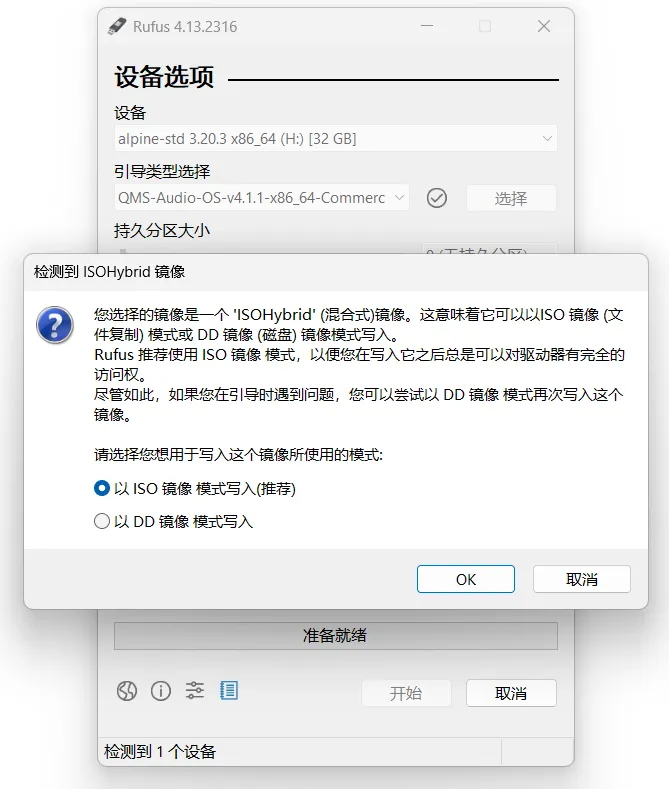 图注:在 Rufus 弹出的“检测到 ISOHybrid 镜像”提示中,务必保持默认选中的【以 ISO 镜像 模式写入(推荐)】,点击 OK 即可。
- 再次确认格式化警告,等待进度条走完显示“准备就绪”,即可安全弹出拔下 U 盘。
三、主机接线与 BIOS 引导启动
1. 设备接线
- 将制作好的安装 U 盘插入数播主机的 USB 接口;
- 插入网线,确保接通路由器局域网;
- 用发烧 USB 数据线将 USB DAC 解码器连接至主机背板 USB 接口;
- 临时连上显示器(HDMI / DP / VGA)与键盘。
2. 开机并呼出启动菜单
按下数播主机电源键开机,立刻连续轻按对应品牌的启动快捷键:
| 主机品牌 / 机型 | 快速启动项快捷键 | 备注说明 |
|---|---|---|
| 惠普 (HP T620 / T610 / T730 等瘦客户机) | F9 | 常用发烧数播神机 |
| 联想 (Lenovo / ThinkCentre 小主机) | F12 | 开机迅速连按 |
| 戴尔 (Dell OptiPlex 微型主机) | F12 | 开机迅速连按 |
| Intel NUC 迷你主机 | F10 | 或开机按 F2 进 BIOS 设为 U 盘优先 |
| 华硕 / 技嘉 / 微星台式机主板 | F8 / F11 / F12 | 视主板型号而定 |
| 工控机 / 软路由 / 杂牌小主机 | F11 / F7 / Esc | 屏幕通常有小字提示 Boot Menu |
- 在弹出的启动项列表中,使用键盘方向键选中带有
USB标识的启动盘项(如下图中的1. USB VendorCoProductCode),回车启动:
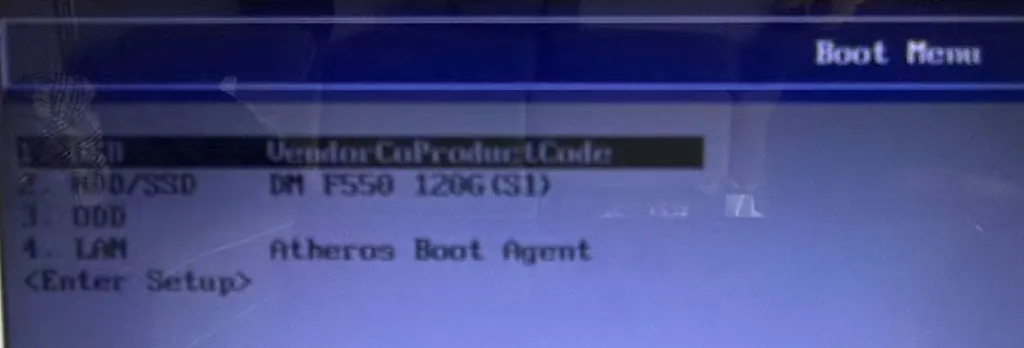 图注:开机按快捷键(如 F9/F12)进入 Boot Menu,选择插入的 U 盘回车引导。
四、进入 Live 临时试听模式(免写盘初体验)
数播主机开机极速载入,临时显示器屏幕上会出现如下标准字符状态看板:
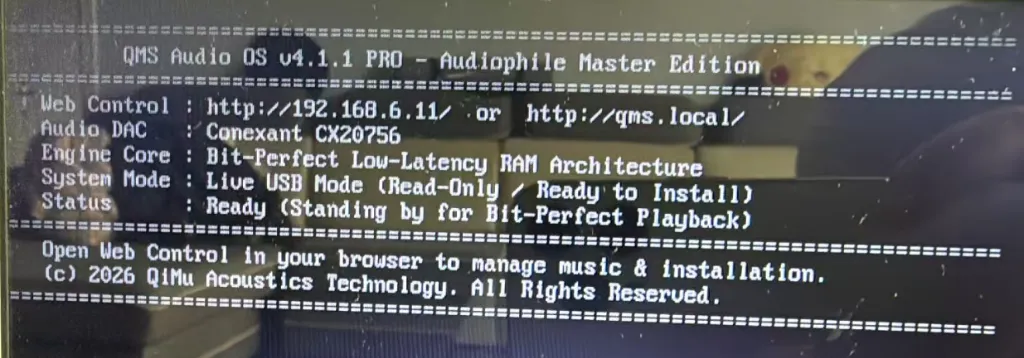 图注:数播开机实拍看板,清晰显示后台分配的局域网 IP(例如 http://192.168.6.11/)与域名 http://qms.local/,并自动侦测接驳的 DAC 硬件。
================================================================================
     QMS Audio OS v4.1.1 PRO - Audiophile Master Edition
================================================================================
  Web Control : http://192.168.6.11/  or  http://qms.local/
  Audio DAC   : Conexant CX20756 (Bit-Perfect Ready)
  Engine Core : Bit-Perfect Low-Latency RAM Architecture
  System Mode : Live USB Mode (Read-Only / Ready to Install)
  Status      : Ready (Standing by for Bit-Perfect Playback)
================================================================================
  Open Web Control in your browser to manage music & installation.
  (c) 2026 QiMu Acoustics Technology. All Rights Reserved.
================================================================================
1. 打开黑金控制台
拿起处于同一 Wi-Fi 局域网下的 手机、iPad 平板或电脑,打开任意浏览器:
- 在地址栏直接输入看板上显示的设备 IP(例如:
http://192.168.6.11); - 或者直接访问免记 IP 域名:👉
http://qms.local即可秒级开启七木黑金发烧控制台!
2. 免盘快速试听
此时整套七木音频操作系统运行在主机的高速内存(RAM-Disk)中,完全没有改动您的机身内置硬盘:
- 可立即试听内置的高规格示范曲目,确认您的 DAC 解码器已正常出声;
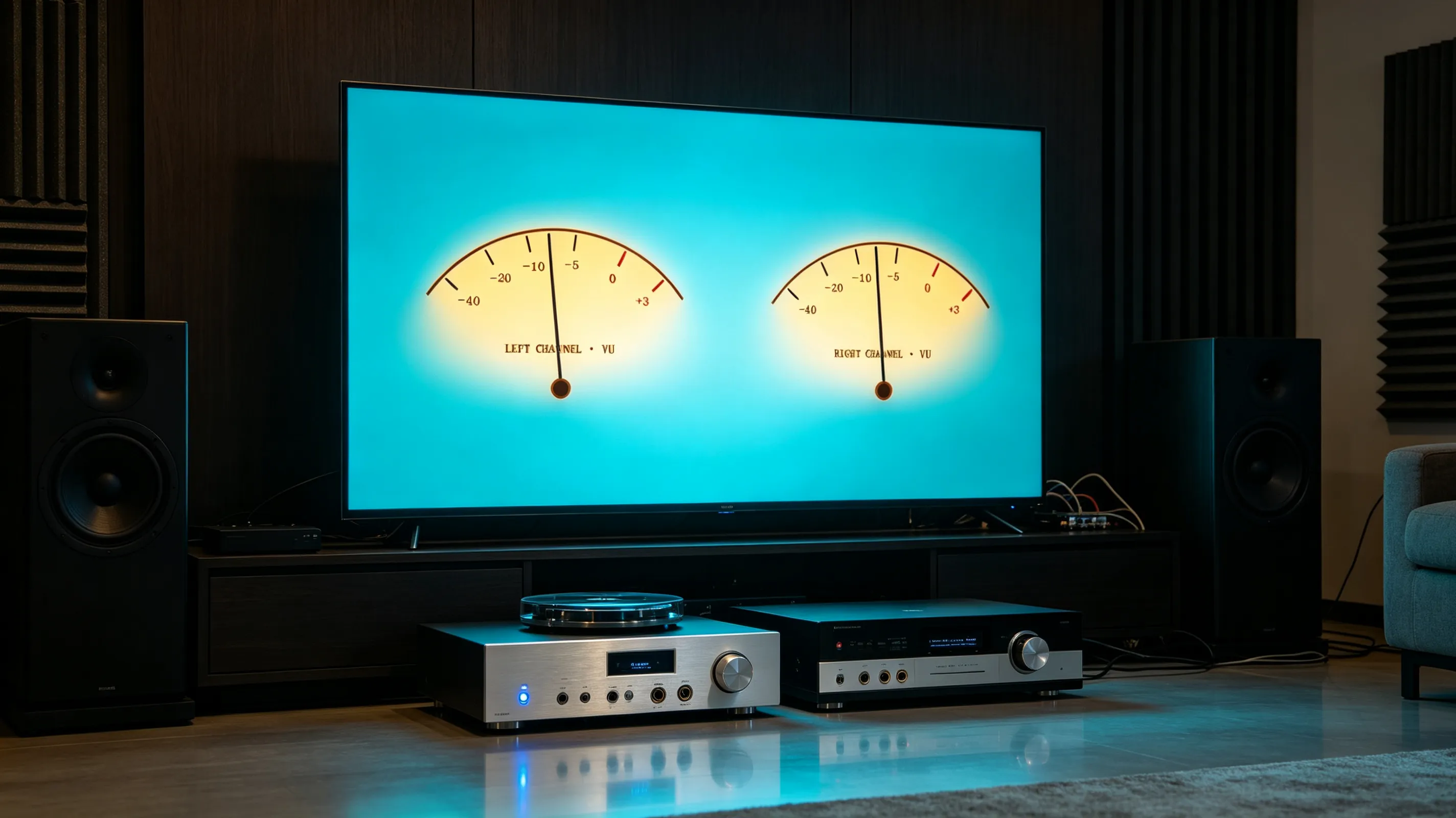
- 感受深邃漆黑的声音背景,欣赏 4K 动感双表头的优雅起舞!
五、一键安装到机身固态硬盘(正式落盘)
声音与设备一切测试就绪后,建议将系统直接安装到机身内置固态硬盘(SSD),从此彻底拔掉 U 盘独立开机:
- 在浏览器 Web 控制台界面中,点击页面弹出的 【一键安装到机身固态硬盘】(或点击右上角设置 ⚙️ ->【安装管理】);
- 系统会自动扫描并列出主机检测到的内置存储(例如:
sda (120GB SSD)或nvme0n1); - 勾选确认目标内置固态硬盘,点击 【立即开始格式化并安装】;
- 七木底层部署引擎将在 15 ~ 30 秒内 自动完成全盘独立分区、自适应双引导配置与核心高保真音频内核解压;
- 界面弹出提示:“🎉 安装成功!请拔下安装 U 盘并重启主机”;
- 拔掉机身插入的安装 U 盘,在页面点击【立即重启】(或轻按主机电源键关机重启)。
🚀 体验飞跃:从此主机彻底告别 U 盘拖尾!每次开机直接从固态极速秒启,系统瞬间解压至内存常驻,脱离硬盘磨损与噪音。
六、联网开通 3 天无限制深度试听
硬盘启动后,系统自动由临时 Live 模式转入正式发烧运行态:
- 手机/电脑重新打开控制台网址(
http://qms.local或主机新 IP); - 页面会自动提示:【请先申请 3 天无限制深度试听】;
- 点击下方的 【一键联网申请 3 天免费试听】 按钮;
- 系统将在 1 秒内与云端鉴权中心完成快速握手,并自动签发 72 小时无限制官方全功能深度试听权限;
- 试听期间所有功能全面开放:
- 极速自动挂载家庭 NAS / SMB 本地百万级曲库;
- 直读直放上千张 SACD ISO 镜像与 DSD512 母带;

- 畅享经典湖水蓝、复古暖金等多风格 4K 麦景图动态双表头;
- 全曲库顺序播放与 gapless 零间隙无缝连播。
七、输入券码激活永久终身版(VIP 授权)
当 3 天深度试用期结束(或在试用期间任何时候),您都可以随时输入购买的券码激活终身版:
方式 A:在线一键极速激活(最推荐)
- 点击弹窗上的 【👑 输入 6 位兑换券码激活终身版】(或点击右上角【设置】⚙️ -> 【VIP 授权与激活】);
- 窗口中会清晰显示您主机的专属 【机器码】(例如:
QMS-A1B2C3D4); - 在下方输入框中,输入向官方客服购买时获得的 【6 位兑换券码】;
- 点击 【在线激活】;
- 系统瞬间连接官方云端平台核销并下发固化永久证书:
弹窗提示:🎉 恭喜!云端授权核销成功!系统已永久升级为【七木终身尊享 VIP】!
- 激活成功!永久移除时间限制,终身免费享受后续固件 OTA 在线升级!
方式 B:离线 U 盘导入激活(专为无外网的独立独立听音室打造)
如果您的发烧听音室处于不连外网的纯封闭内网环境:
- 在数播 Web 界面【VIP 授权与激活】窗口中,记下屏幕上的专属 【机器码】;
- 用手机或另一台联网电脑,在浏览器中打开七木官方授权中心:
👉https://wx.284868.xyz/qms-auth/ - 填入您的 【机器码】 与购买的 【兑换券码】,点击【立即兑换证书】;
- 兑换成功后,下载官方加密授权文件
license.lic; - 将
license.lic拷贝到普通 U 盘的根目录,插进数播主机; - 数播后台自动侦测热插拔并在 2 秒内完成验签激活,屏幕提示激活成功后即可拔出 U 盘!
八、发烧常见问题与贴士 (FAQ)
Q1:安装完成后,主机脱离显示器,怎么知道数播的 IP?
- 方法一(最简单):手机连接同一 Wi-Fi,在浏览器直接输入
http://qms.local或http://qms-audio.local,系统自带 mDNS 广播协议,免记数字 IP 秒开; - 方法二:登录家庭路由器后台,在“已连接设备”列表中查看名为
qms或alpine的设备 IP。
Q2:插上 USB DAC 后没有声音怎么办?
- 检查 DAC 解码器的输入通道(Input Source)是否切换至 USB 档位;
- 在七木数播 Web 控制台右上角【设置】⚙️ -> 【音频输出设备】中,确认已选中您的 USB DAC 名称(系统默认会优先自动热插拔直通)。
Q3:老主机在固态落盘时检测不到内置硬盘?
- 开机按快捷键进入电脑主板 BIOS 设置,将硬盘控制器模式由
RAID / Intel RST切换为标准的AHCI模式,保存重启即可精准识别。
Q4:未来系统有新版本(如新表头样式、新调音算法),需要重新做 U 盘刷机吗?
- 完全不需要! 终身 VIP 用户尊享 免写盘 OTA 热升级 权益。
- 后续只需在 Web 控制台右上角点击【系统升级】,直接上传官方提供的升级包(
.qpkg),数秒内自动原子替换升级,您的全部曲库设置、播放列表、NAS 挂载配置无损完整保留!
🎁 官方限时早鸟特惠进行中
- 官方正式定价:
¥ 299 元 - 首发限时特惠价:¥ 99 元(直降 200 元,仅限 10 月 8 日 24:00 前)
- 一份投入,终身进化:包含完整系统激活、一对一专属指导与终身 OTA 极速升级权益。

👉 微信扫码添加官方客服,发送【七木数播411】获取专属指导与 99 元早鸟特惠 👈
祝您在七木数播带来的纯粹声音世界里,重拾音乐最真挚的感动!

文章评论