大家好,我是七木。
前段时间,我写了关于 Daphile(达菲)数播的系列教程,很多粉丝在后台留言说,跟着教程用几十块钱的瘦客户机听无损音乐,声音清透、操作方便,特别过瘾。
但随着听的歌越来越多,大家又遇到了一个新的头疼问题: “七木啊,我收集的 FLAC、DSD 无损音乐已经有好几个 TB 了,达菲主机的硬盘根本装不下,挂一堆移动硬盘在桌面上乱糟糟的,还容易因为震动伤硬盘,这可怎么办?”
为了彻底解决“歌多装不下、坏盘歌丢失”的痛点,今天我给大家带来一个一劳永逸的方案:搭建一台专属于你的“飞牛 NAS”音乐服务器。
今天这篇,就是我们《飞牛 NAS x 达菲数播》系列教程的第一章:手把手教你安装飞牛系统。
01 什么是飞牛 NAS?为什么选它?
对我们玩音响的人来说,你可以把 NAS(网络附加存储)简单理解为:一个挂在局域网里的“超级音乐柜”。
以前,你的音乐存在手机里、电脑里、或者移动硬盘里。现在,我们把所有的无损歌曲、DSD 唱片全部放进这个“音乐柜”里。只要它开着,你家里的达菲数播、手机、平板甚至电视,都可以随时随地通过无线网读取里面的歌曲播放。
市面上的 NAS 系统很多,之所以推荐飞牛 NAS(fnOS),主要是因为它对我们中老年烧友太友好了:
- 界面漂亮、字大清晰:不像群晖、威联通那些老系统到处都是密密麻麻的英文和专业术语,飞牛是全中文、极简设计,看着舒心。
- 硬件要求极低,不挑电脑:你家里退役的旧台式机、笔记本,或者是闲鱼上一百块钱的工控小主机,都能拿来装,非常省钱。
- 安全防丢失:它可以把两块硬盘绑在一起做“镜像备份”(RAID 1),万一一块硬盘坏了,另一块里面珍贵的绝版资源依然完好无损,这对发烧友来说是无价的。
02 准备工作:你需要准备些什么?
在动手安装前,请像泡茶一样,慢条斯理地准备好以下四样东西:
- 一台旧电脑(作为 NAS 音乐服务器):
- 必须是 64 位的电脑(近 10-15 年的电脑基本都符合)。
- 内存建议有 4GB 或以上。
- 必须插着网线,连接到你的路由器上。
- 一个闲置的 U 盘:
- 容量在 8GB 或以上即可(用来制作“安装钥匙”,里面的数据会被清空,请提前备份)。
- 一张系统镜像盘:
- 我们去 飞牛私有云官网下载页面 (https://www.fnnas.com/download) 下载最新的系统安装包(格式为
.iso结尾的文件)。
- 我们去 飞牛私有云官网下载页面 (https://www.fnnas.com/download) 下载最新的系统安装包(格式为
- 制作工具软件:
- 推荐使用免费的 Rufus 软件,可以直接点击 Rufus 官网 (https://rufus.ie/) 进行下载,用它把系统安装包“灌录”进 U 盘。
03 第一步:制作“安装钥匙”(U 盘启动盘)
我们要把下载好的飞牛系统包写进 U 盘里,这样旧电脑才能通过 U 盘启动进行安装。
- 把你的 U 盘插入你平时用的 Windows 电脑。
- 双击打开下载好的 Rufus 软件。
- 设备一栏:确认显示的正是你插入的 U 盘名称。
- 引导类型选择:点击右侧的
【选择】按钮,找到你刚刚下载的飞牛系统.iso文件。 - 其他设置全部不用动,直接点击最下方的
【开始】。 - 弹出的警告窗口点击
【确定】,等待进度条走满,显示“准备就绪”。
这把“安装钥匙”就做好了,可以拔下 U 盘。
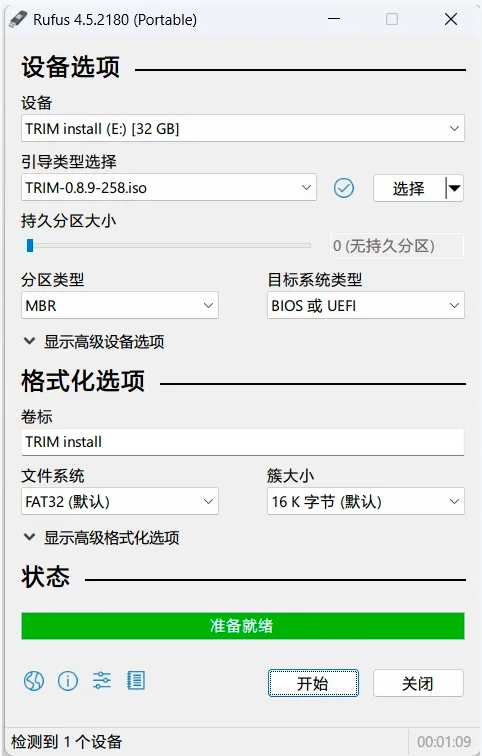 图注:在 Rufus 软件中选择好 U 盘与飞牛系统 ISO 镜像,点击开始制作。
04 第二步:旧电脑插钥匙,设置 BIOS 启动
现在,来到那台要改装成 NAS 的旧电脑跟前:
- 将制作好的 U 盘插在旧电脑的 USB 接口上。确保旧电脑也已经插好了网线。
- 按下旧电脑的开机键,在屏幕亮起的瞬间,连续不停地按键盘上的
【Delete】键(有些电脑是【F2】或【F12】),直到进入一个满是英文的蓝色或黑色界面。这个界面叫 BIOS(基本输入输出系统)。 - 在键盘上用方向键移动,找到 Boot(启动/引导) 选项卡。
- 找到 Boot Priority(启动顺序) 或 First Boot Device(第一启动设备)。
- 将你的 U 盘(通常显示为 USB Key 或 U 盘品牌名) 调整到第一位(最上面)。
- 按键盘上的
【F10】键保存并退出,电脑会自动重启。
 图注:在旧电脑的 BIOS 设置中,将 USB 闪存盘设置为第一启动项并保存。
05 第三步:手把手带你进行系统安装与设置
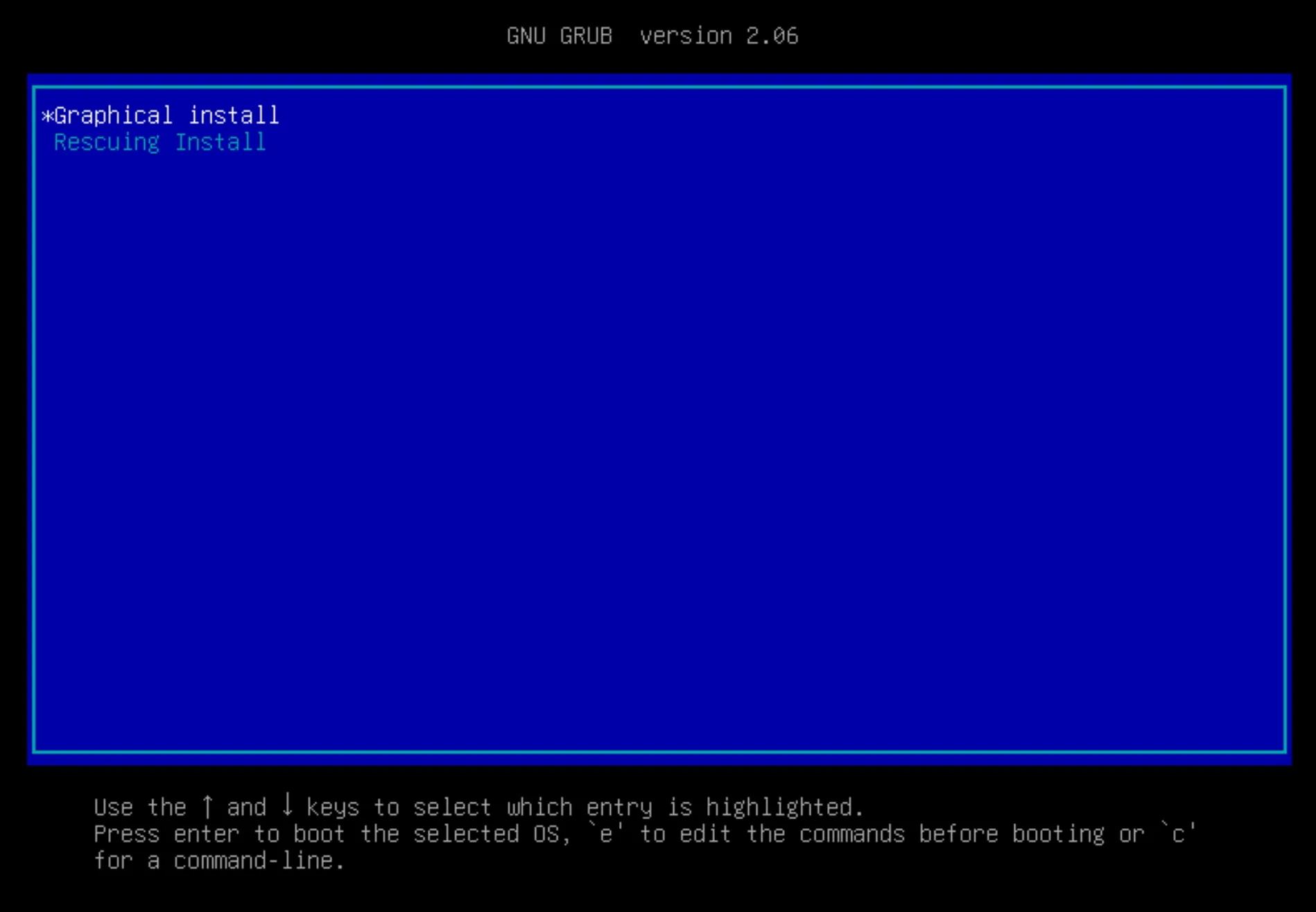
启动成功后,屏幕上会出现蓝底白字的安装菜单:
- 选择第一项
【Install fnOS (Graphical)】(图形化安装,对电脑盲最友好),直接按下键盘上的回车键。
图注:选中第一项图形化安装模式,直接按回车确认。
-
稍等片刻,屏幕上会出现非常清爽的中文引导界面。点击主页上的
【开始安装】,进入硬盘选择页面。 -
选择系统盘(非常重要,别选错!):
- 屏幕上会列出这台旧电脑上接的所有硬盘。
- 请认准你的系统盘(比如你专门准备的那块 64G 或 128G 的固态硬盘 SSD)。
- 🚨 七木严重警告:千万别选成你存歌的数据大硬盘,因为这一步会清空该硬盘上的所有文件!
- 选中硬盘后,点击右下角的
【下一步】。
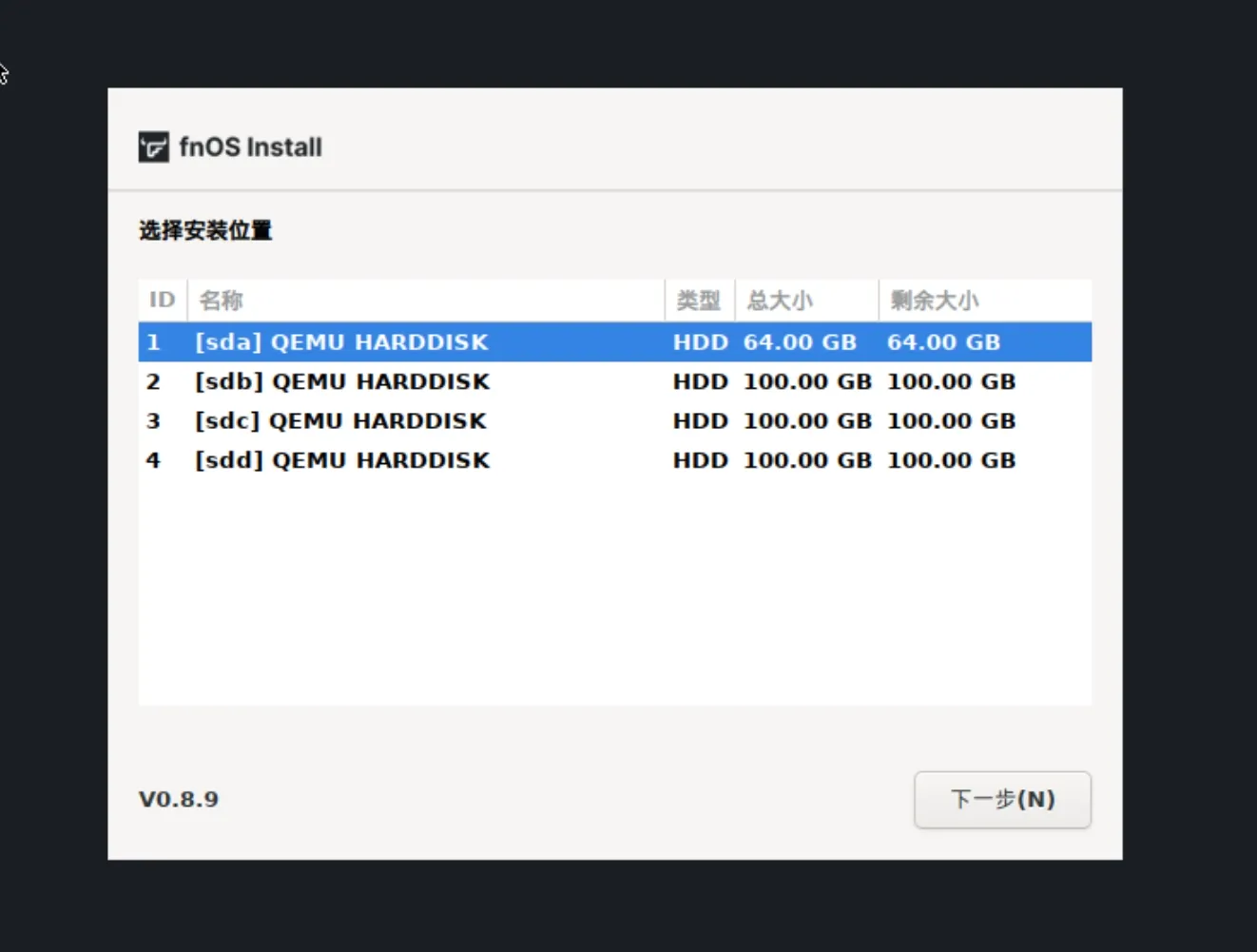 图注:在硬盘列表中精准选择你要安装系统的硬盘,确认无误后点击下一步。
- 设置系统分区与 Swap(虚拟内存)大小:
- 这一页会让你选择系统分区分多大,以及 Swap 大小。
- Swap 是什么? 大家可以把它理解为“备用临时本”。当旧电脑的物理内存不够用时,系统会把这里当成临时内存用。
- 默认参数(通常 Swap 设为 4G 或 8G,系统分区默认最大)就已经非常好,我们直接点击
【下一步】即可,不需要乱改。
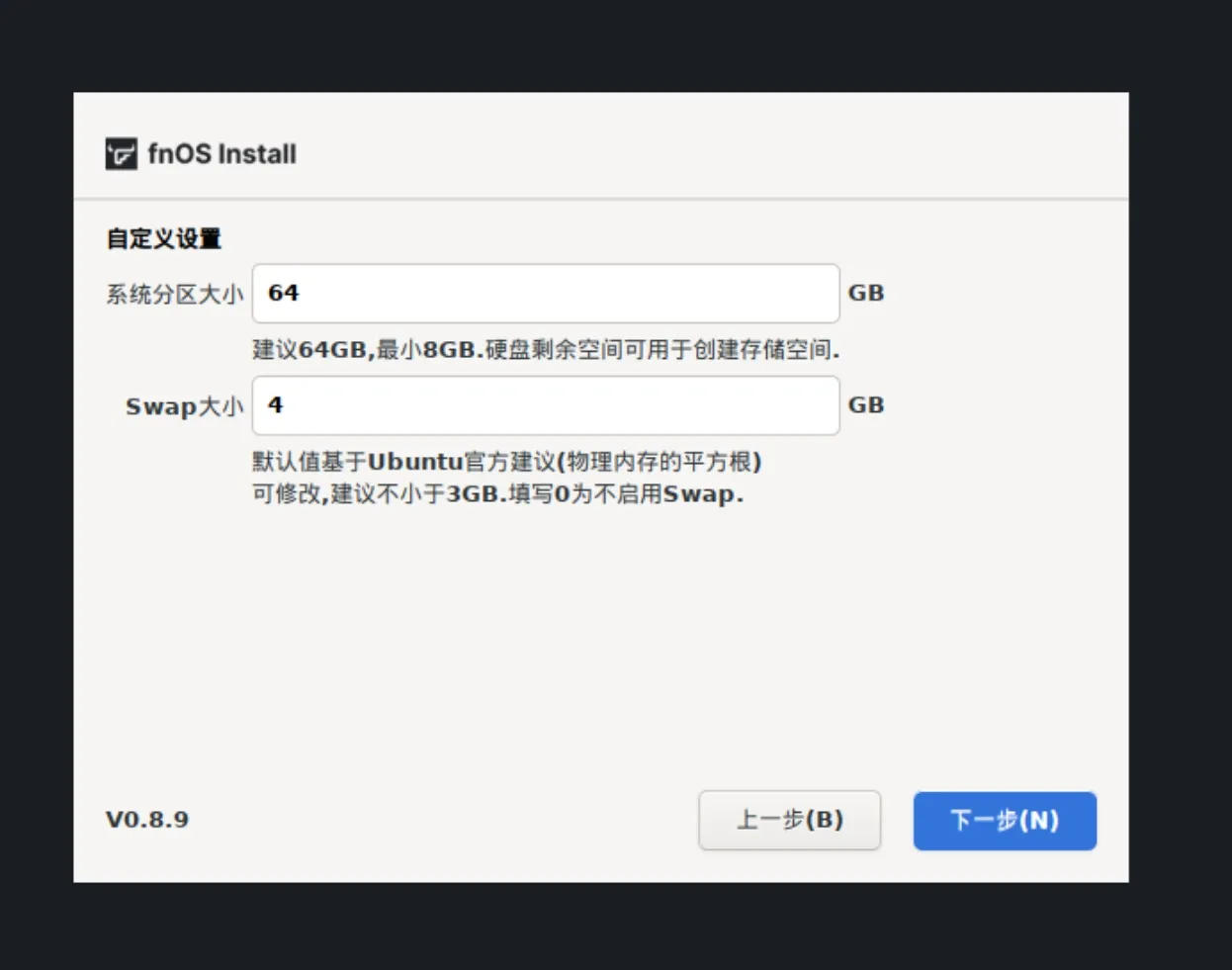 图注:保持系统默认的系统分区大小与 Swap 虚拟内存设置,直接点击下一步。
- 确认格式化与开始安装:
- 此时屏幕上会弹出一个红色的警告窗口,问你是否确认格式化。
- 再次确认选中的是你的小系统盘后,点击
【格式化并安装】。 - 屏幕上会出现安装进度条,通常 2-3 分钟就能走到 100%。
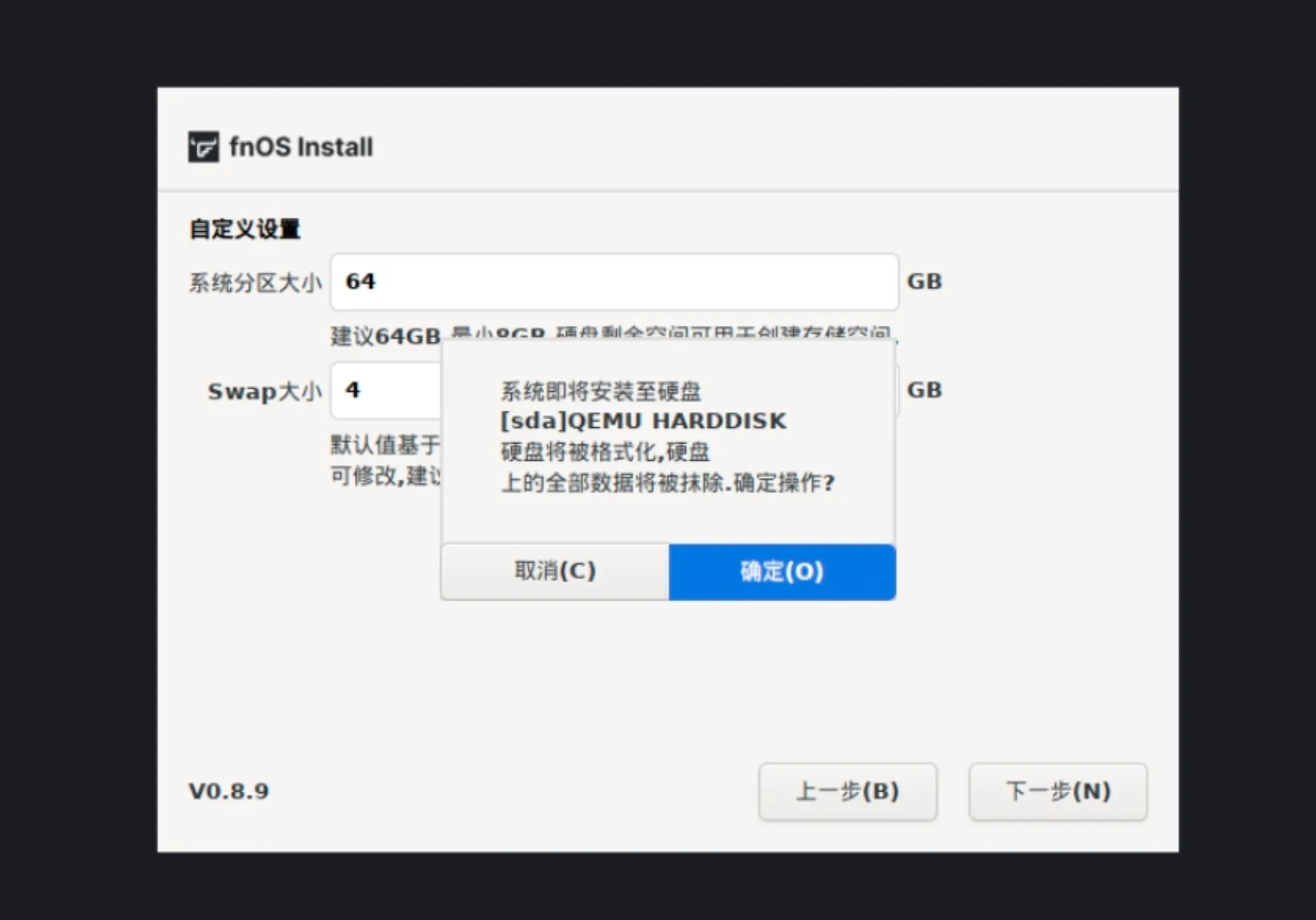 图注:仔细核对要清除数据的盘符,确认无误后点击“格式化并安装”。
- 网络设置(给 NAS 接上网线):
- 安装进度走完后,系统会让你选择网络卡和设置 IP。
- 我们默认选择
【自动获取 IP(DHCP)】(由你的路由器自动分配),直接点击右下角的【确认】。不需要去手动填那些复杂的网关和掩码,路由器会帮我们处理好。
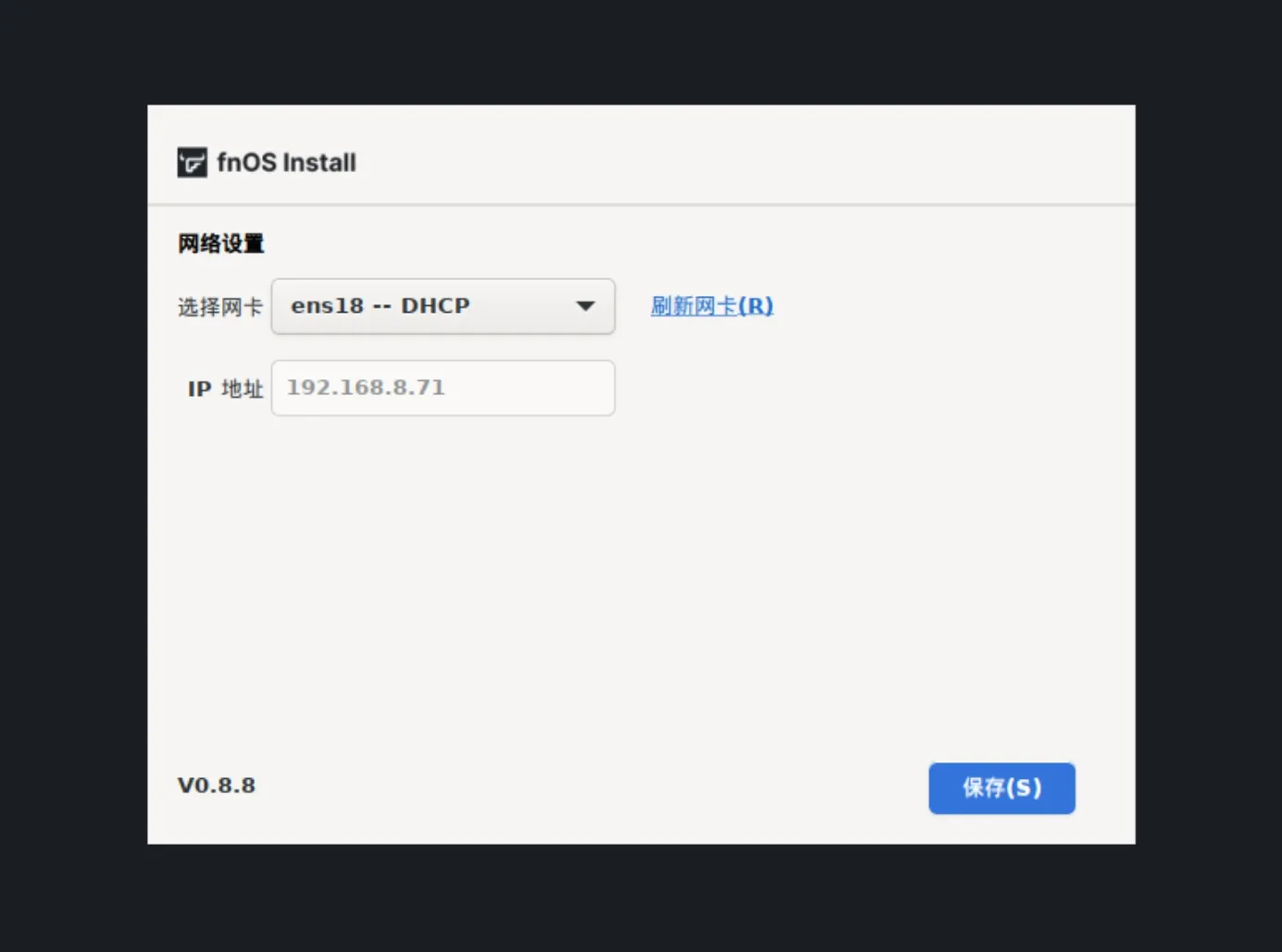 图注:默认选择自动获取 IP 地址,点击确认完成网络配置。
- 重启设备并拔掉 U 盘:
- 屏幕上显示“安装成功!”后,点击
【立即重启】。 - 🚨 关键动作:点击重启后,当电脑屏幕黑掉的那一瞬间,请立刻把插在电脑上的 U 盘拔掉! 如果不拔掉,电脑开机后可能又会重复读取 U 盘,重新进入安装界面。
- 屏幕上显示“安装成功!”后,点击
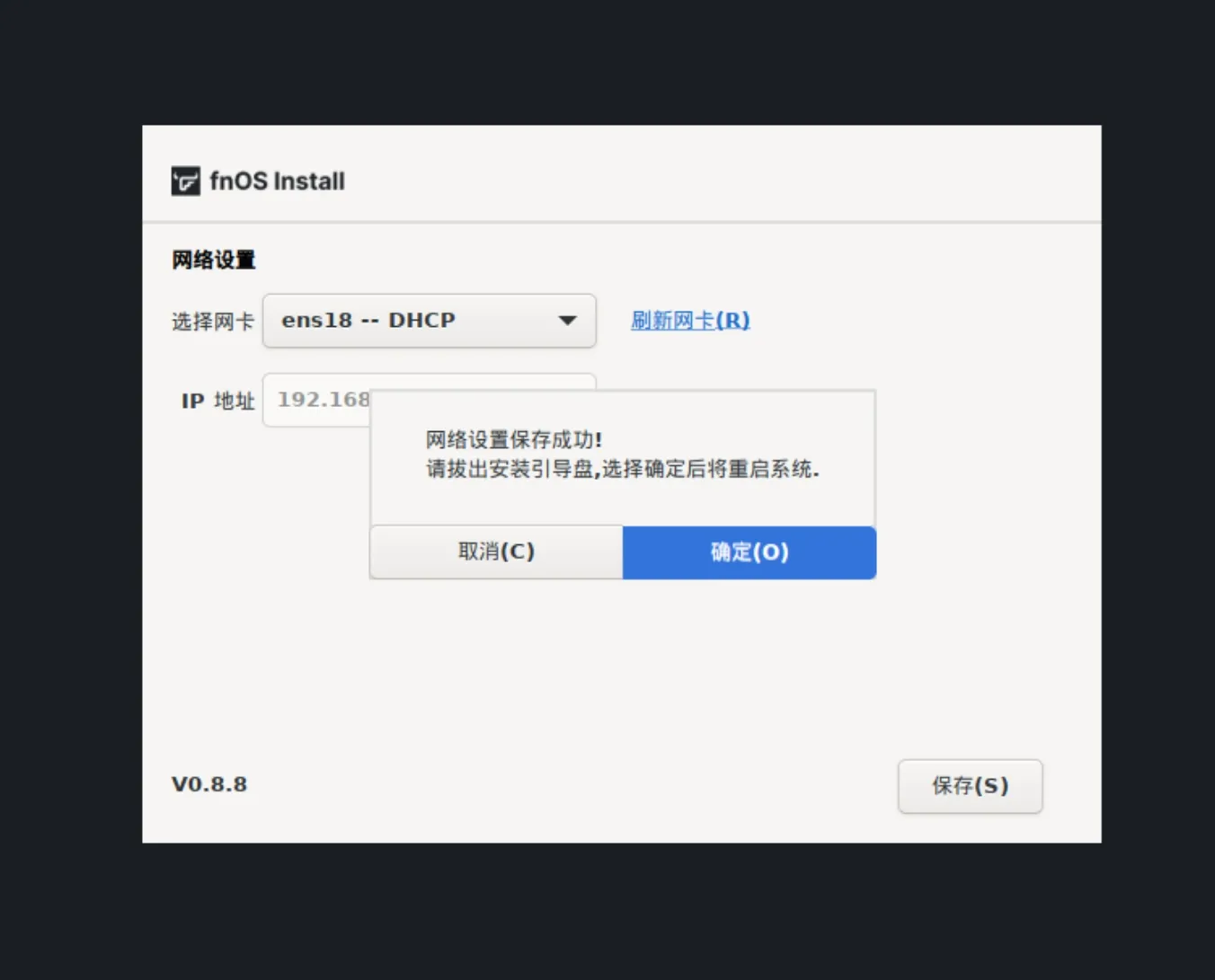 图注:显示安装成功后点击重启设备,并在黑屏瞬间拔掉 U 盘。
06 第四步:首次开机与电话号码(IP 地址)
电脑重启后,屏幕上会滚动一大堆代码,最后画面会定格,显示如下提示:
飞牛私有云 (fnOS) 已启动成功!
您可以在浏览器中输入以下地址进行管理:
http://192.168.6.156
屏幕上显示的这个以 192.168.x.x 开头的数字,就是你的 NAS 的 IP 地址。你可以把它当成 NAS 在你家里的“电话号码”。
请拿纸笔把这个地址记下来,以后访问都需要它。现在,你可以把这台 NAS 电脑的显示器和键盘拔掉了,让它静静地躺在路由器旁边运行即可。
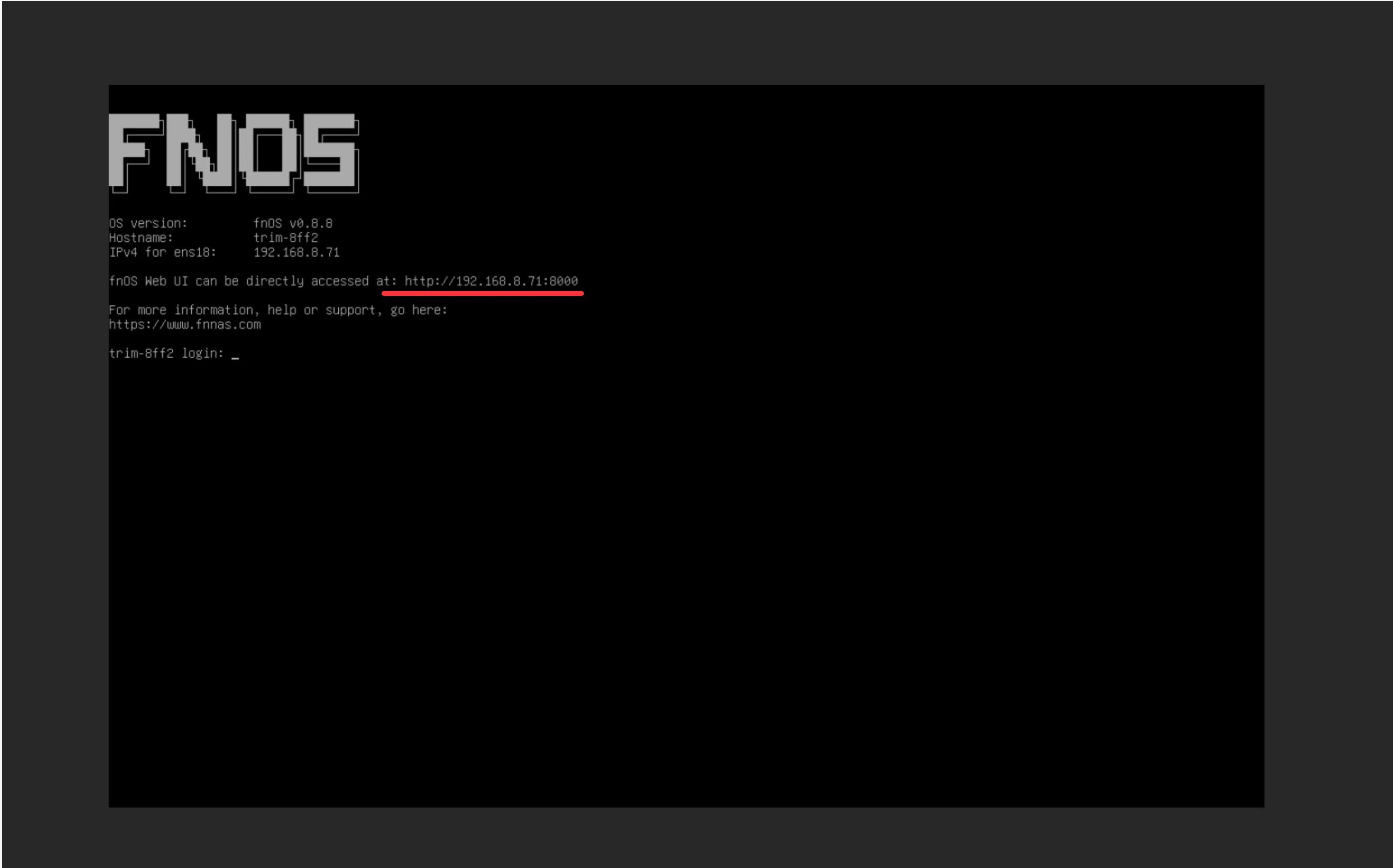 图注:飞牛系统启动完毕后,终端屏幕上会给出用于局域网管理的 IP 地址。
07 第五步:注册管理员账号
现在,回到你平时用的大电脑或者手机旁,确保和 NAS 在同一个网络下:
- 打开浏览器(推荐使用 Chrome 浏览器),在最上方的地址栏输入刚才记下的地址:
http://192.168.6.156(请替换为您自己屏幕上的实际数字)。 - 按回车,你会看到一个非常精致的飞牛欢迎界面。
- 首次登录会要求你设置管理员账号和密码。
- 七木温馨提示:这个密码非常重要,是你的最高管理钥匙,请务必设置一个既安全又好记的密码,并记在纸上防止遗忘。
- 设置完成后,点击确定登录。
恭喜你!到这里,你的飞牛 NAS 音乐服务器已经成功安家落户了!
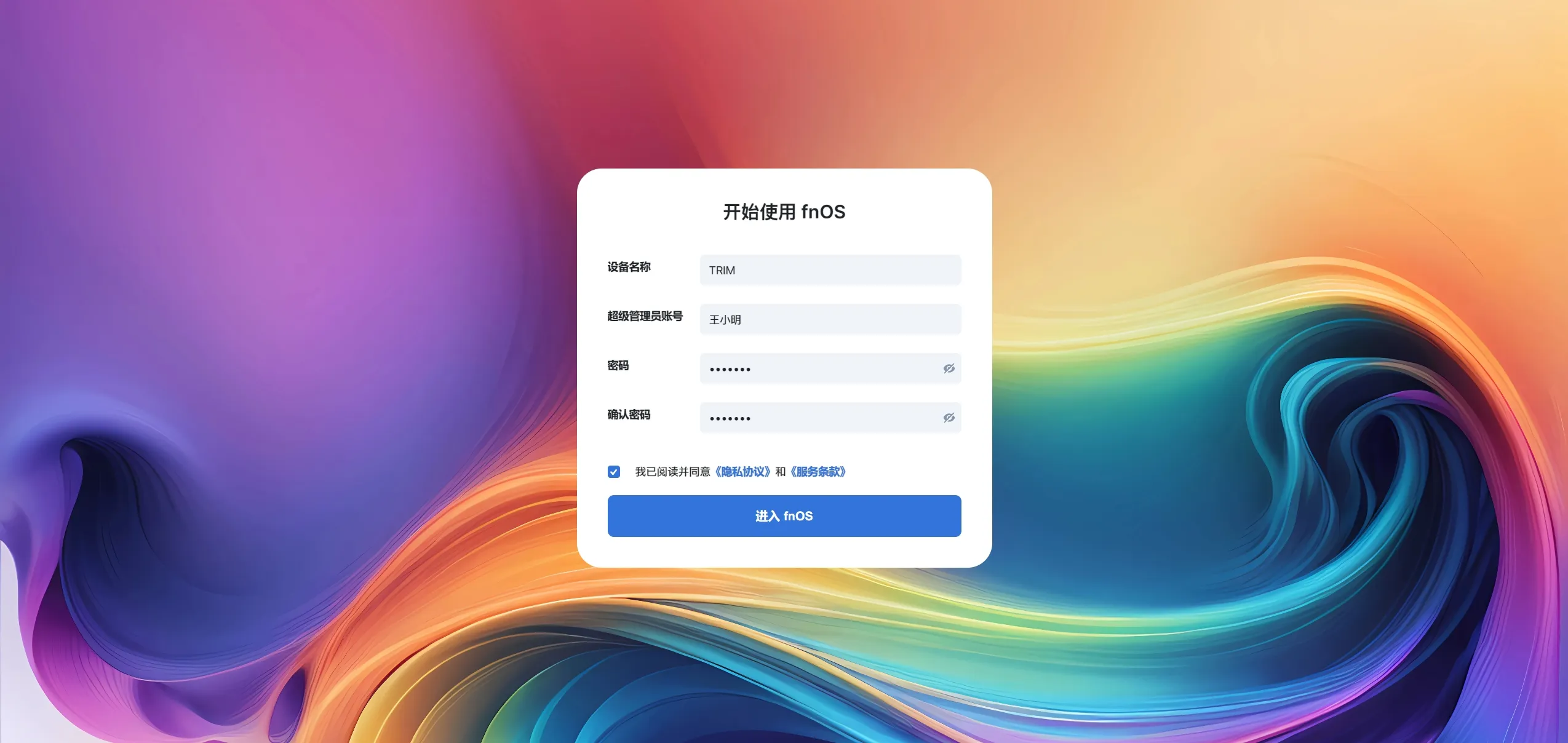 图注:在浏览器中打开飞牛管理页面,注册您的第一个管理员账号。
✍️ 第一章总结与下期预告
看着桌面上干净清爽的飞牛 NAS 桌面,我们的第一步尝试已经完美成功了。
不过,现在的“音乐柜”虽然摆好了,但抽屉还是空的,而且我们还没有把它和达菲数播连接起来。
在下一章中,我将手把手教大家最关键的一步:
- 怎么在飞牛里把几块大硬盘安全地组合在一起?
- 怎么把你的无损音乐拷贝进去?
- 怎么设置共享,让你的达菲(Daphile)数播一眼就能认出这台 NAS,把音乐源源不断地放出来?
欢迎关注我们的公众号,收藏我们的独立站。如果您在安装过程中遇到了进不去 BIOS 或者找不到硬盘的麻烦,随时在文章下方的评论区留言,七木会为您解答!
(点击本文左下角【阅读原文】可以直达独立站交流区,与全国的发烧友一起互动探讨!)
#数播 #Daphile #飞牛NAS #HiFi #老机复活 #系统安装 #家庭服务器

文章评论