在数播音频圈里,**“双达菲(Dual Daphile)”**一直是被发烧友们津津乐道的高级玩法。
简单来说,单机版的达菲系统既要负责扫描数万首歌曲、读取元数据(非常消耗 CPU 和内存),又要负责实时的音频解码输出。一旦歌曲库庞大,或者硬件配置较低,很容易在切换歌曲或后台扫描时,因为 CPU 瞬间高载而导致爆音、卡顿。
而**“双达菲”方案**则完美地解决了这个痛点,它将系统一分为二:
- Server 机(服务器端):专门负责扫描音乐库、管理 SQLite 数据库、安装插件、渲染网页控制端。我们将其部署在飞牛 NAS(FNOS)虚拟机中,利用 NAS 强大的处理器和超大内存轻松运行。
- Player 机(播放端):不承担任何扫描或管理任务,纯粹作为一个极简的硬件解码桥梁。我们使用一台**静音小主机(如百元工控机)**直接连至解码器(USB DAC),以极低的系统负载和干扰专注音频输出。
今天,应广大粉丝的要求,七木为大家带来一期飞牛 NAS 虚拟机 + 小主机构建“双达菲”的保姆级安装配置教程。只要按照步骤一步步操作,您一定能搭建出属于自己的发烧数播系统!
🛠️ 第一步:在飞牛 NAS 上新建虚拟机
飞牛 NAS(FNOS)自带了非常出色的 KVM 虚拟机管理器,性能损耗极低,是作为达菲 Server 端的绝佳选择。
-
创建虚拟机: 登录飞牛 NAS 后台,打开“虚拟机”应用,点击“新建”。
- 名称:可随意填写(如
Daphile-Server)。 - 操作系统:选择 Linux,具体配置参考下图。
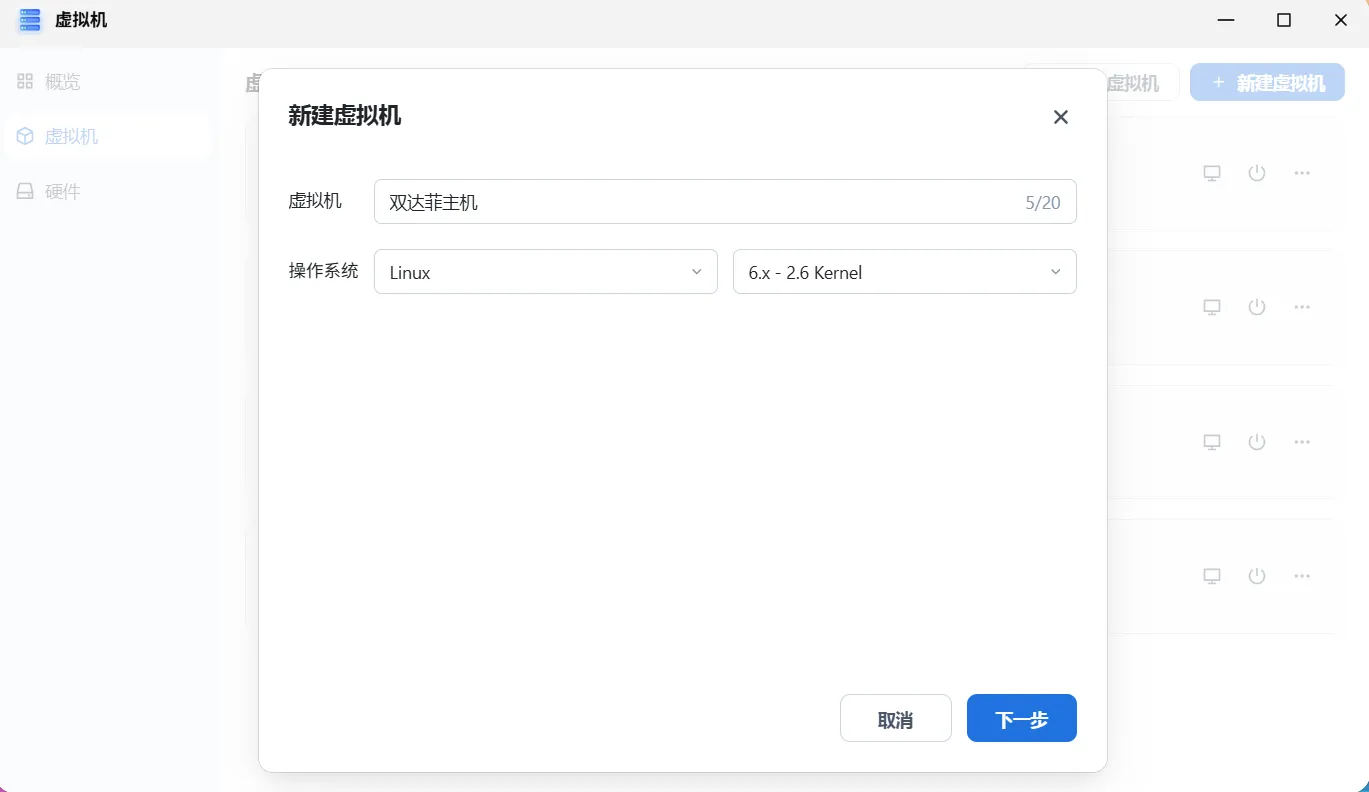 图注:新建虚拟机,选择操作系统为通用 Linux 系列。
 - 名称:可随意填写(如
-
配置系统镜像与自启:
- 系统镜像:请先下载好达菲官方或我们的【Daphile 中文精简优化版】 ISO 镜像到本地电脑,然后上传到飞牛虚拟机的硬盘上并选中。
- 开机自动开启:勾选“是”。其余参数保持默认,点击“下一步”。
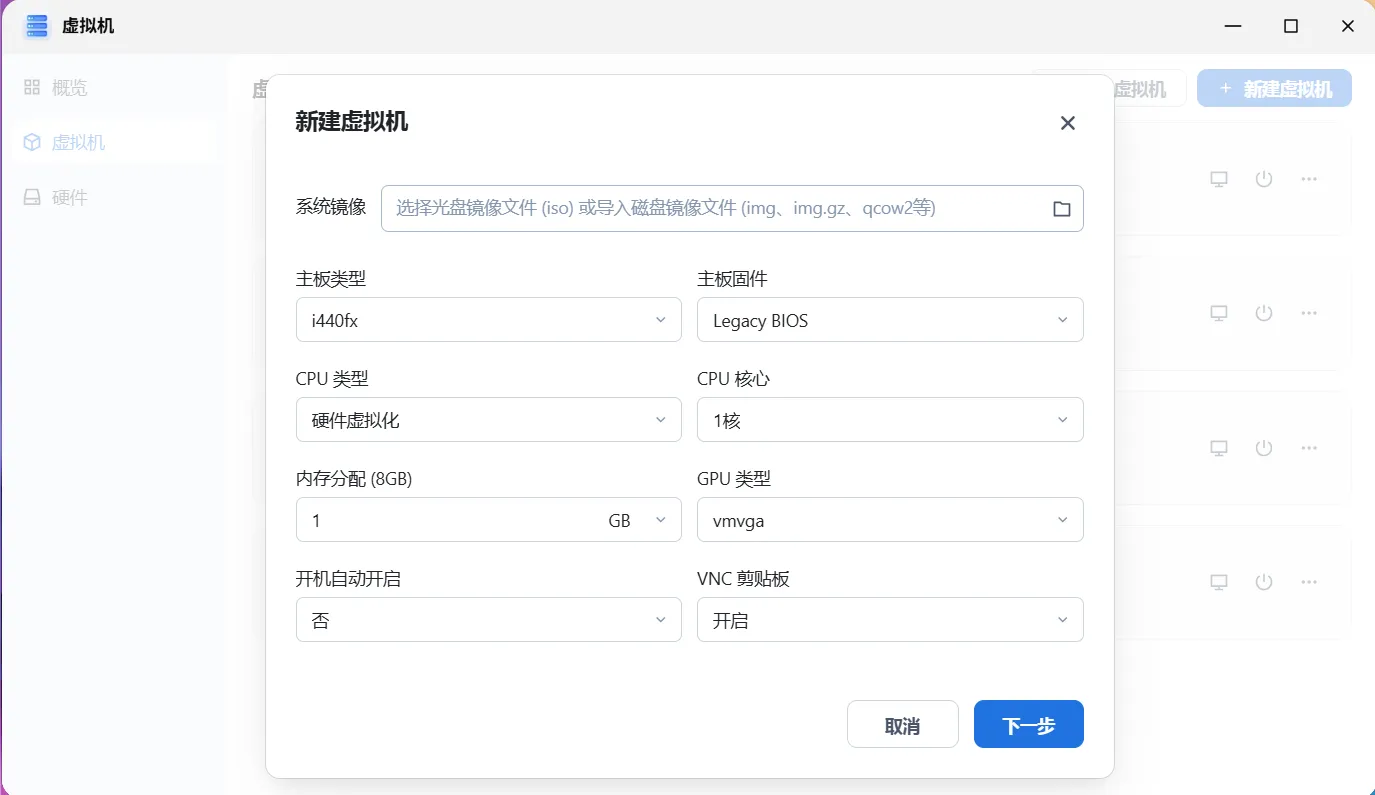 图注:选择上传的 Daphile 镜像,并开启开机自动启动。
 -
添加虚拟硬盘:
- 存储空间:根据您 NAS 的实际情况选择。
- 磁盘大小:设置 4GB 就已经绰绰有余了(达菲系统本身只有几百兆,不需要占用太多空间)。点击“下一步”。
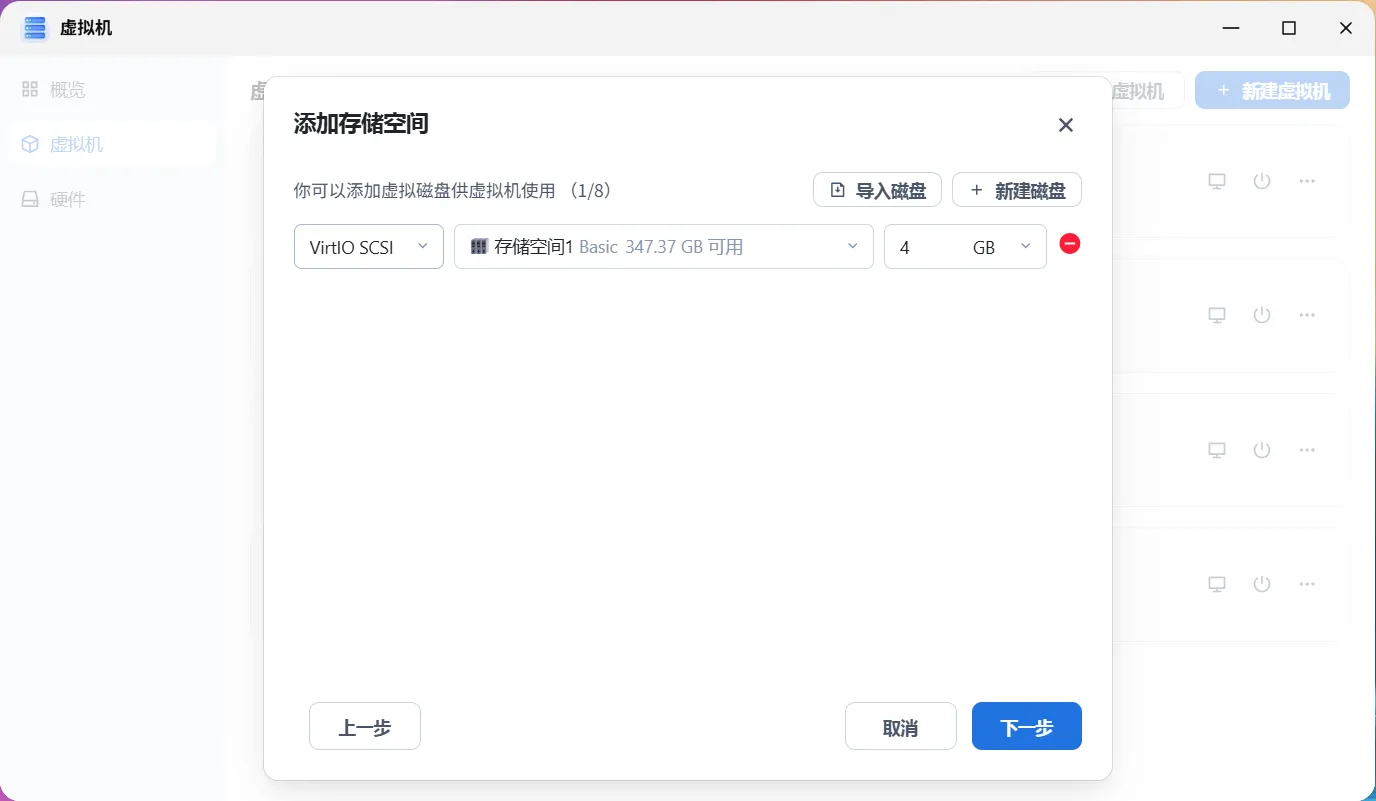 图注:分配 4GB 的存储空间作为达菲的系统盘。
 -
配置网络与添加网卡(关键):
- 来到添加网卡页面,点击右上角的 “添加网卡”。
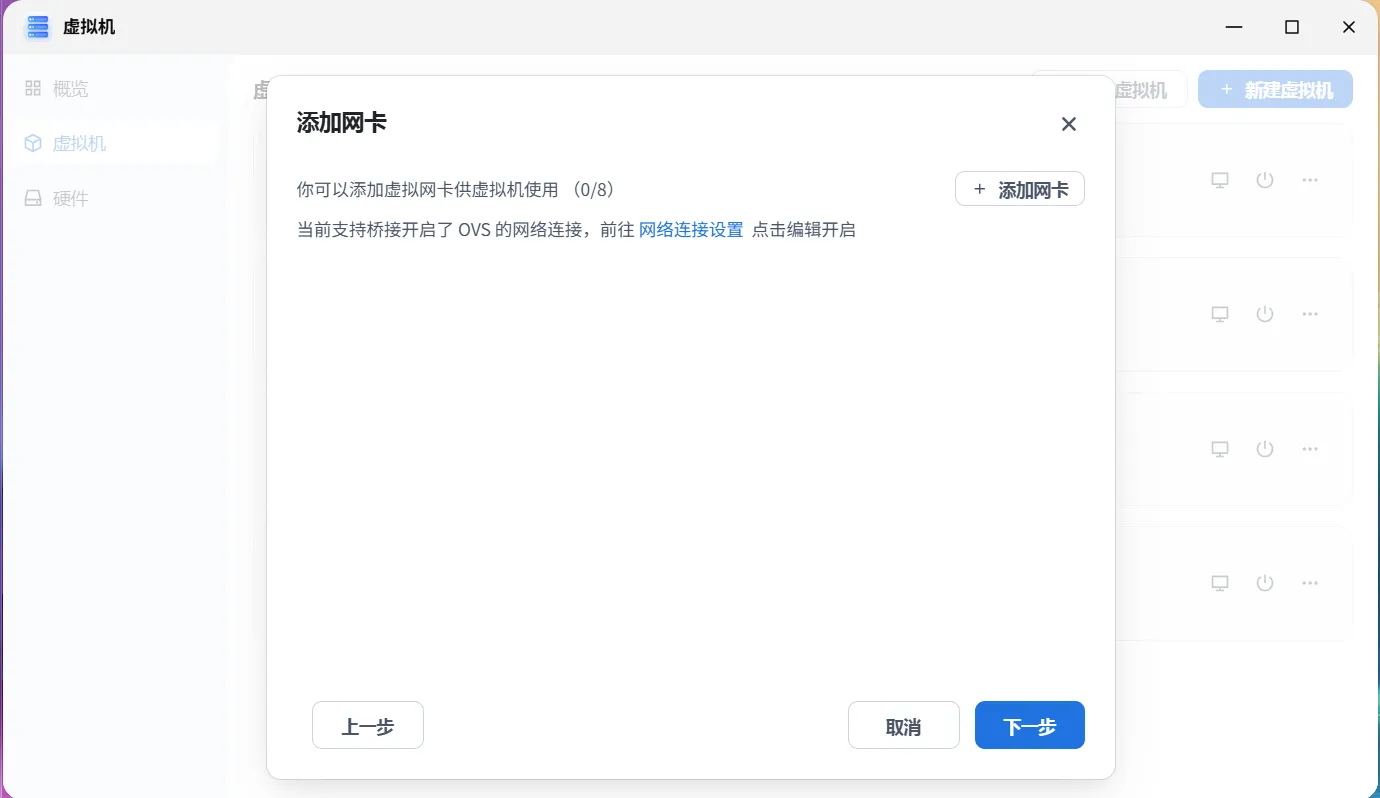 图注:点击添加网卡选项进入配置。
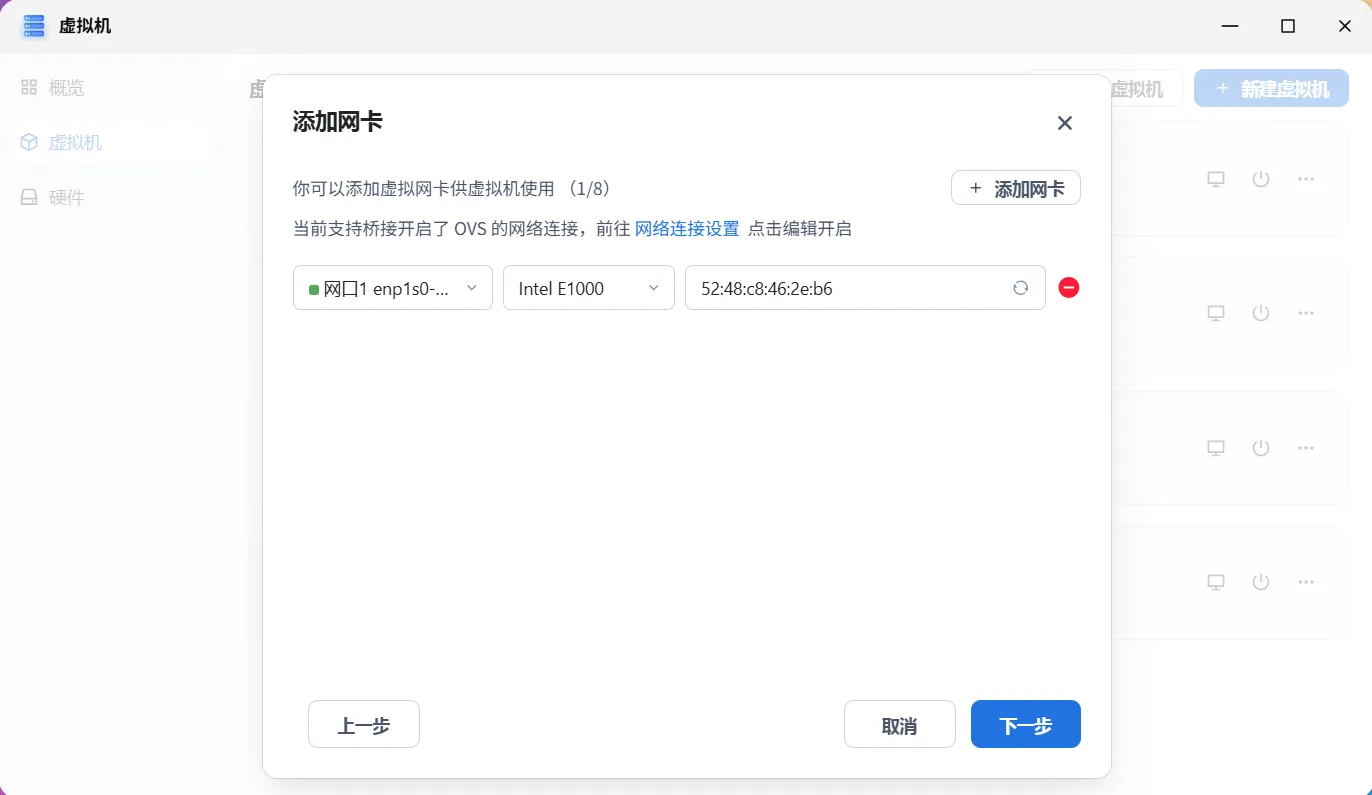 图注:弹出新网卡设置页面。
- 网卡类型(非常关键):在网卡类型下拉菜单中,一定要选择
Intel E1000。该型号是兼容性和稳定性最好、在 Linux 下最容易免驱的网卡类型。
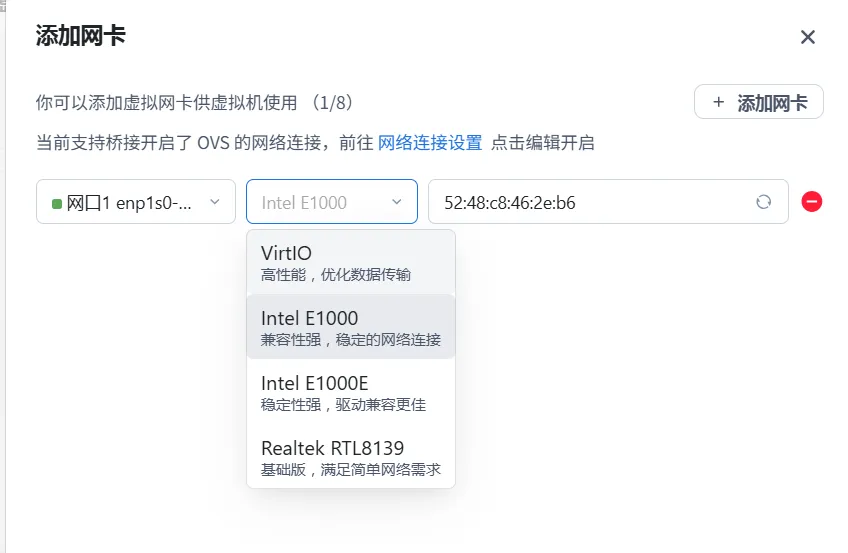 图注:选择 Intel E1000 类型的网卡以获得最佳兼容性。
 -
硬件直通: 因为我们采用的是“双机”网络串流方案,Player 端才直连解码器,所以虚拟机的硬件直通(USB、PCI-e 等)全部不需要管,直接点击下一步完成创建。
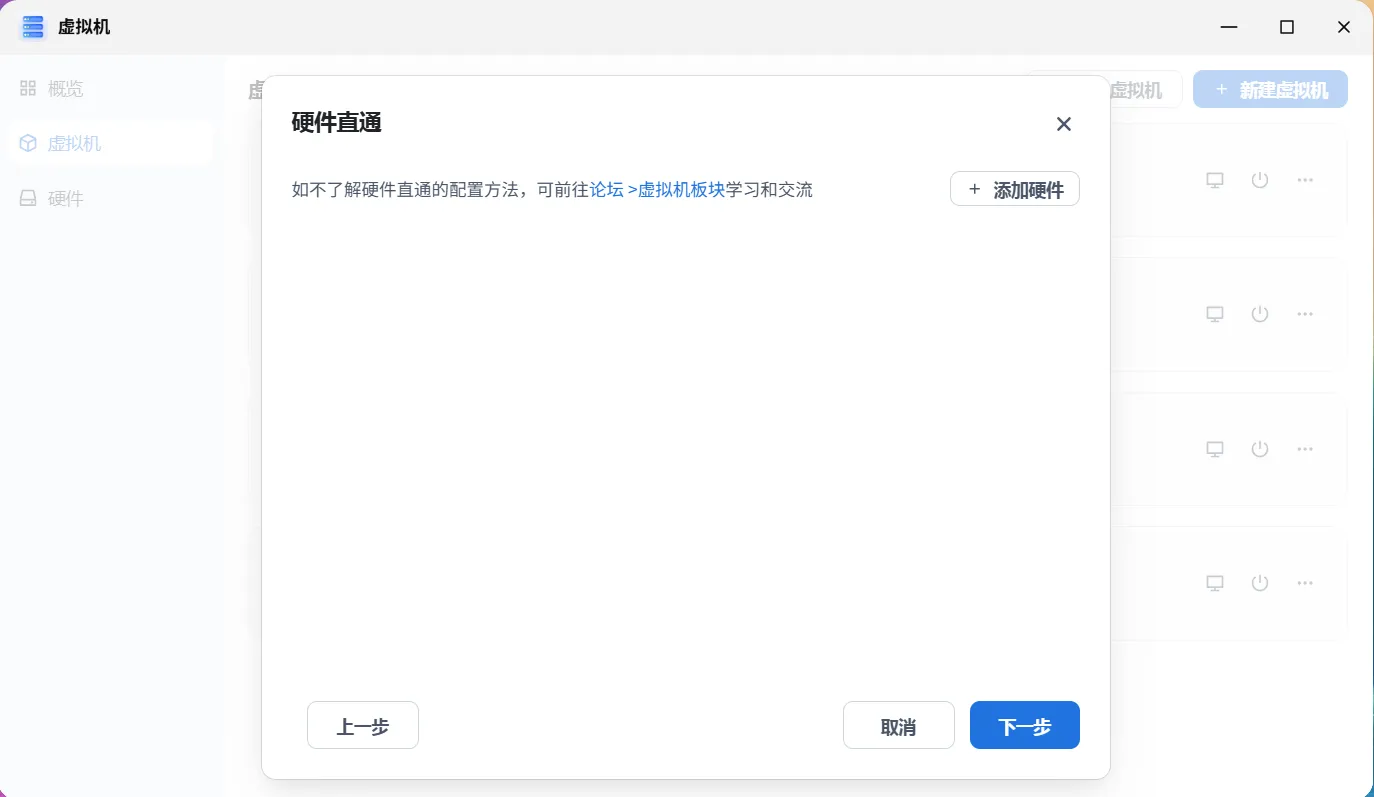 图注:无须进行硬件直通,点击下一步完成创建。
💿 第二步:在虚拟机中安装达菲系统
-
回到飞牛虚拟机列表界面,选中刚刚创建好的虚拟机,直接点击 “开机” 按钮。
-
启动后,点击开机按钮旁边的 “VNC 访问” 按钮,打开控制台。
 图注:点击 VNC 访问以控制虚拟机的控制台。
 -
稍等半分钟,VNC 控制台会显示出如下黑底黄字的引导信息:
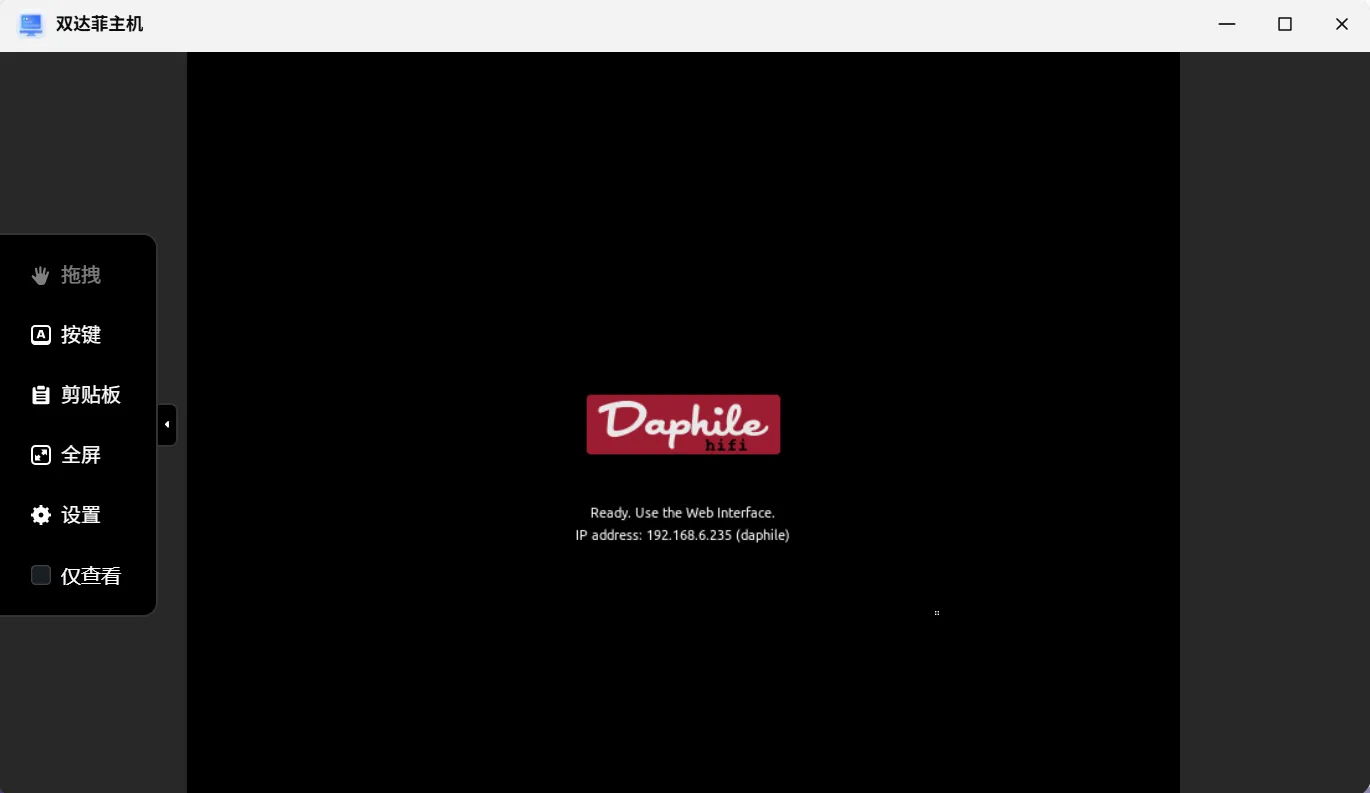 图注:系统已成功引导,记下控制台显示的 IP 地址(例如图中的
 192.168.6.119)。 -
正式安装系统:
- 特别提醒:此时系统只是相当于光盘/U盘的 Live CD 启动状态,并没有真正写入虚拟硬盘。
- 操作:打开浏览器,输入刚才控制台显示的 IP 地址。进入达菲管理界面后,依次点击【设置】—【系统】—【安装达菲】,将系统安装到我们刚才设置的 4GB 虚拟硬盘上。
- (注:其余的硬盘分区与安装设置与普通的单机达菲完全相同,此处就不再重复赘述。)
🎧 第三步:小主机安装达菲并连接 USB 解码器
- 找出一台您的实体小主机(如普通的二手 x86 工控机或老旧笔记本电脑)。
- 在该小主机上安装普通的达菲系统,并用硬盘独立引导启动。
- 连线物理设备:将您的 USB DAC / 音频界面 / 歌声音响解码器 的 USB 数据线,直接插入这台实体小主机上。 (记住:USB 界面一定要连接到实体小主机上,不需要去管 NAS 的接口。)
🔗 第四步:双机连接(Bridge 桥接设置)
两台达菲系统(虚拟机上的 Server 端,和小主机上的 Player 端)都安装并开机好后,我们来打通它们之间的连接:
-
虚拟机上的 Server 达菲不需要做任何多余的设置,只要保证它处于开机状态,并记下它的 IP 地址即可。
-
打开实体小主机达菲的控制后台(在浏览器输入小主机的 IP)。
-
导航到【设置】—【系统】设置页面,找到【媒体服务器】选项:
- 将选项设为 “桥接外部” (桥接外部媒体服务器)。
- 在地址栏中输入您虚拟机 Server 达菲的 IP 地址(例如我这里是
192.168.6.119)。 - 输入正确并点击保存后,IP 地址后面会自动亮起达菲的彩色小图标。
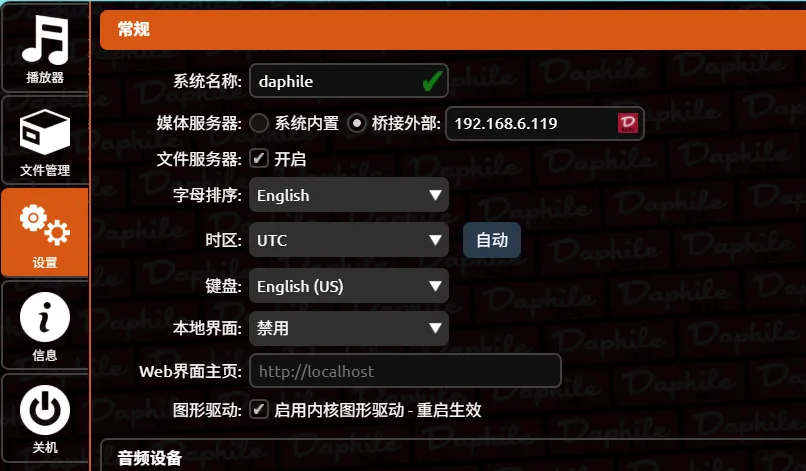 图注:在小主机上将媒体服务器选择为“桥接外部”,并填入虚拟机的 IP。
 -
随后在小主机的【设置】—【音频设备】中,勾选并设置您连接的 USB 解码设备即可。
📂 第五步:音频文件准备(挂载飞牛 NAS 音乐共享)
双机桥接成功后,我们需要让虚拟机的 Server 达菲读取到飞牛 NAS 里的海量音乐文件。这里我们选择最适合 Linux 系统间传输、延迟极低的 NFS 协议。
1. 在飞牛 NAS 上设置 NFS 文件共享
- 打开飞牛 NAS 的“系统设置” -> “文件共享” 协议页面。
- 找到 NFS 共享,点击开启共享开关(如图 1 处所示)。
- 在开启后,点击图 2 处去设置允许访问的文件夹范围,勾选您在 NAS 上存储音乐的文件夹,保存应用。
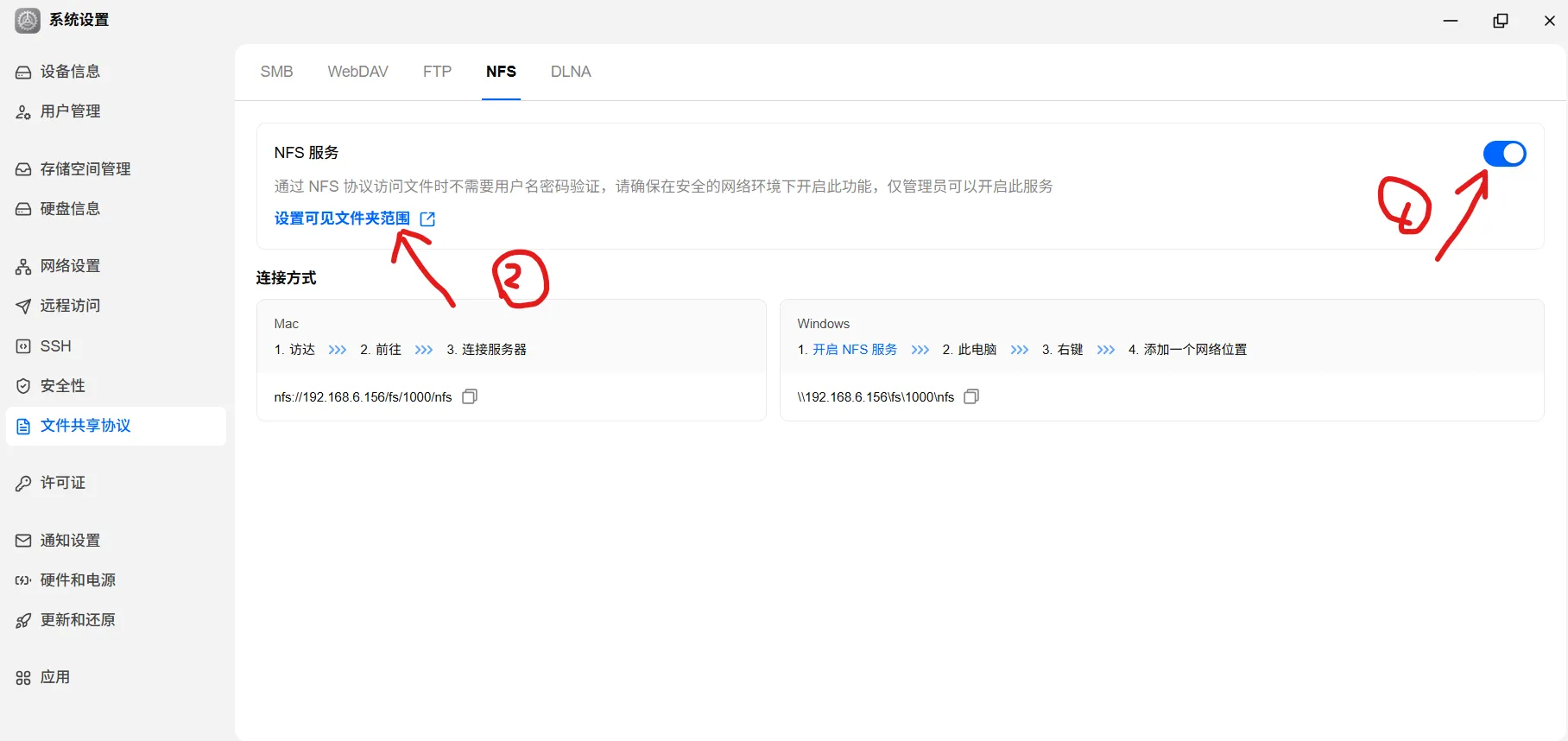 图注:在飞牛控制面板中开启 NFS 协议,并配置好音乐文件夹。
2. 在 Server 达菲虚拟机中挂载该网络驱动器
- 登录虚拟机 Server 达菲的后台。
- 进入【设置】—【存储】—【网络驱动器】部分,点击 “添加项目”。
- 按照以下参数设置:
- 协议:选择 NFS。
- 远程地址 (Host & Path):按照上图的格式精确输入:
IP:/fs/1000/nfs(例如192.168.6.156:/fs/1000/nfs)。 🚨 注意:千万不要复制 NAS 控制台或普通文件浏览器里的链接,NFS 协议有特定的格式,必须严格按照上述IP:路径的形式输入! - 标识:可随便输入(如
FN_Music)。
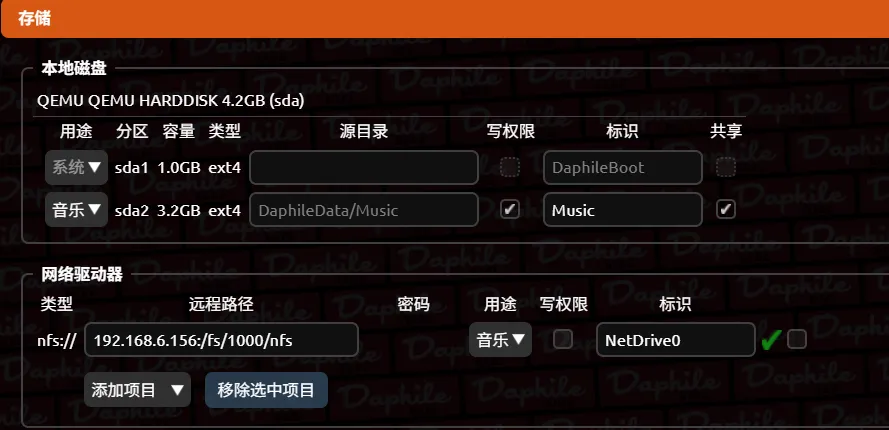 图注:在达菲虚拟机的存储设置中挂载 NFS 共享。
- 设置完成后,点击右下角的 “保存并重启” 重启虚拟机。
⚡ 第六步:见证奇迹的时刻
两台达菲在完成配置并重启后,您在浏览器里随便打开哪一台的 IP,进入播放端界面:
- 在控制端的 “我的音乐” 里,依次进入 “浏览音乐文件夹”。
- 您会看到一个叫作 “Network Drives” 的驱动器。
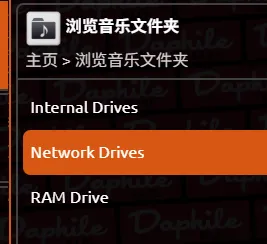 图注:在音乐目录下成功显示出了我们挂载的网盘。
- 点击打开,飞牛 NAS 里的海量高解析音频文件已全部呈现在眼前,可以完美流畅地进行播放了!
📋 总结
至此,我们的飞牛虚拟机 + 小主机双达菲保姆级教程就告一段落了。
通过这种分工合作的方式,您的小主机可以获得完全不受 CPU 扫描干扰的、极度纯净且延迟极低的模拟/数字音频信号,极大地挖掘出解码器硬件的本底实力。
如果您在安装达菲、调校网络时遇到了任何问题,欢迎在下方的评论区留言讨论。我们的下载镜像和补充工具也在持续更新中!

文章评论