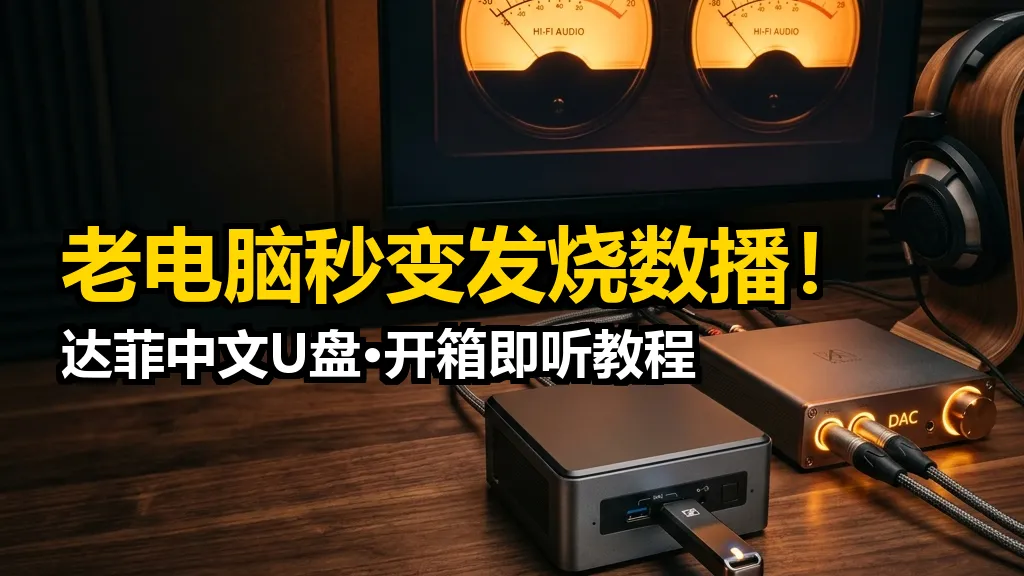
恭喜您收到老机复活独家定制的达菲中文发烧 U 盘!本 U 盘已为您预装并完成技术服务授权最新的 Daphile 25.05 实时内核全中文系统,并内置了发烧级必备插件。请按照以下三个步骤,开启您的极客数播之旅。
🔌 第一步:硬件连接(插盘与插线)
在电脑处于关机状态下,完成以下连接:
- 插紧 U 盘:
- 台式机:请务必将 U 盘插在电脑主机箱背面的主板 USB 接口上(建议插在蓝色/红色的 USB 3.0/3.1 接口上,供电和速度更稳)。
- 笔记本/一体机:直接插在侧面的 USB 接口上。
- 连接有线网线:
- 用网线将数播电脑的网口连接到家里路由器的 LAN 口。(极其重要:首次开机强烈建议使用有线连接,系统会自动分配 IP,最方便用手机控制)。
- 连接解码器/音响:
- 将您的 USB 解码器(DAC)或者声卡用 USB 线连接到数播电脑;如果是简单听,也可以直接在数播电脑的 3.5mm 耳机孔上接音箱。
🖥️ 第二步:开机并引导启动 U 盘
- 狂按启动快捷键:
按下数播电脑开机键的一瞬间,右手立刻、连续快速地狂按键盘上的启动菜单快捷键(按键时机要快,直到屏幕弹出一个选择菜单)。
- 常用启动快捷键参考:
- 联想(Lenovo)台式机/笔记本:开机狂按
F12 - 华硕(ASUS)主板/台式机:开机狂按
F8 - 技嘉(GIGABYTE)主板:开机狂按
F12 - 微星(MSI)主板:开机狂按
F11 - 戴尔(DELL)/惠普(HP):开机狂按
F12 - 其他老旧组装机:狂按
F11或Esc - 未列出的电脑品牌请自行百度或问“豆包”等 AI 工具
- 联想(Lenovo)台式机/笔记本:开机狂按
- 常用启动快捷键参考:
- 选择 U 盘启动:
在弹出的菜单中,使用键盘上的上下方向键(↑ ↓),选中带有
USB、Generic Flash Disk或Acer字样的选项,然后按下回车键(Enter)。 - 静候开机完成:
屏幕会变成黑底白字并快速滚动,最后屏幕上会静止显示一行白色的 IP 地址(例如:
http://192.168.1.100)。看到这个 IP,说明系统已经启动成功!此时您可以关掉数播电脑的显示器了。
📱 第三步:手机/电脑远程控制听歌
达菲系统是专为“无头主机(无需显示器)”设计的,您只需要用家里的手机或另一台电脑就能完美控制它。
-
确保在同一个 Wi-Fi 网络: 确认您的手机/平板所连接的 Wi-Fi,与数播电脑连接的是同一个路由器。
-
浏览器输入 IP 访问: 打开手机浏览器,在地址栏直接输入数播电脑屏幕上显示的 IP 地址(例如输入
192.168.1.100),或者输入http://daphile.local,点击前往. -
进入全中文发烧界面: 网页打开后,您会看到精美、高档的全中文数播控制台。
-
选择声音输出设备(首次使用需设置):
- 点击控制界面右下角的“选择播放器”下拉菜单(默认通常显示为
HDA Intel或类似本地声卡,我们需要将其切换为您连接的 USB 解码器)。 - 如下图红线锁定所示,在弹出的设备列表中,选中您插入的 USB 解码器(例如带有
Combo384 Amanero等名称的设备):
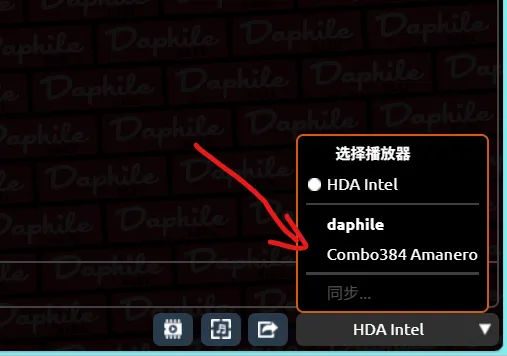
- 现在,挑选一首您喜爱的歌曲,点击播放,开始享受高保真音乐吧!
- 点击控制界面右下角的“选择播放器”下拉菜单(默认通常显示为
-
展现炫酷大屏表盘: 如果您想在数播电脑自己的显示器屏幕上展现大屏正圆暖橙 VU 动态指针表盘,请参看教程指南:《如何展现达菲大屏VU表盘》
📞 贴心售后服务
如果您在进 BIOS、插线或者寻找 IP 时遇到任何阻碍,请不要着急,随时用手机拍下屏幕画面发送到我的微信。我们可以直接开通微信视频通话,一对一为您现场指导,确保您的老电脑完美复活!

文章评论