前言:别动那把螺丝刀!
上一章我们成功给旧电脑装上了 Daphile 系统。现在的它,虽然“脑子”很聪明,但“肚子”是空的——里面一首歌都没有。
很多朋友下意识的反应是:“我是不是要把旧电脑的硬盘拆下来,插到主力电脑上拷歌?”
千万别这么做!🙅♂️
原因很简单:Daphile 为了好声音,把硬盘格式化成了 Linux 专用的格式(ext4)。这种格式,你的 Windows 电脑根本不认识!插上去不仅读不出盘符,甚至会提示你“需要格式化”,一旦手滑点了确定,系统就白装了。
今天教大家一招“隔空投送”,不用拔硬盘,不用插线,坐在主力电脑前就能把歌传进去。
方法一:网络邻居法(最优雅,推荐!)
只要你的主力电脑(Windows)和数播(Daphile)连在同一个路由器下(Wi-Fi或网线都行),它们其实已经是“邻居”了。
操作步骤
- 打开“我的电脑”:在你的主力电脑上,打开“此电脑”或“文件资源管理器”。
- 输入神秘代码:
- 点击最上方的地址栏(就是显示
C:\Users...的那个长条框)。 - 清空里面的字,输入:
\\加上你数播的 IP 地址。 - 举例:如果你数播的 IP 是
192.168.6.117,那就输入\\192.168.6.117。 - 注意:斜杠是向左倾斜的
\(反斜杠),不是网页链接那个/。
- 点击最上方的地址栏(就是显示
- 见证奇迹:
- 按下回车(Enter)。
- 你会看到一个名为
Music的文件夹。 - 双击进去,这里就是你旧电脑硬盘的“肚子”!
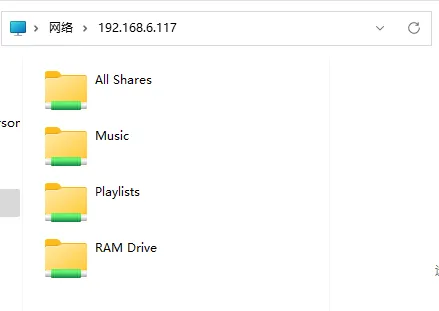 图注:在 Windows 资源管理器地址栏输入反斜杠双斜线及达菲 IP 地址,即可直接访问其内置共享文件夹。
注意:使用我提供的中文版的朋友要增加一个步骤
当你用上面的方法打不开文件夹的时候,请做下面的操作:
- 进入达菲网页界面,在【设置】里开启“文件服务器”,如下图,然后重启达菲。
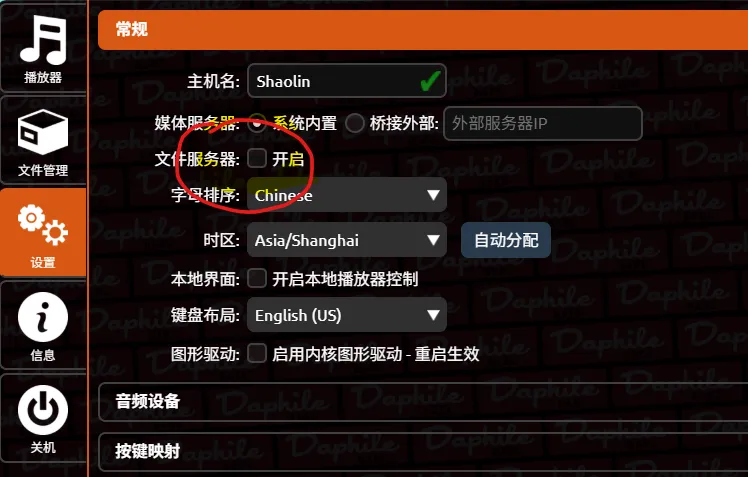 图注:如果无法直接访问共享文件夹,进入达菲网页设置界面,在“常规”设置下勾选“文件服务器”后的“开启”选项。
- 重启后的达菲设置就是这样:
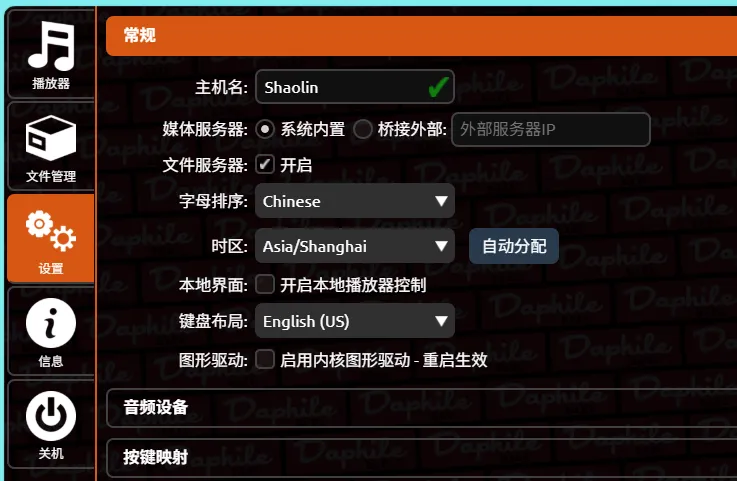 图注:勾选“文件服务器:开启”并重启后的界面状态。
- 这个时候再回到前面的步骤,继续完成操作。
开始传歌:
现在,把你电脑里珍藏的几百 G 无损音乐,直接复制、粘贴到这个文件夹里。 速度取决于你的网络(插网线通常能跑满 100MB/s,飞快!)。
方法二:外挂硬盘法(适合海量资源)
如果你的音乐库大得惊人(比如有 4TB 的 DSD 资源),或者你的旧电脑硬盘太小装不下,怎么办? 简单:挂个“外挂”。
- 准备移动硬盘:把你的歌都存进移动硬盘里。
- 注意:移动硬盘建议格式化为 NTFS 格式(这是 Windows 最通用的格式,Daphile 也能完美识别)。
- 插!:直接插到旧电脑的 USB 接口上。
- 自动识别:Daphile 会自动扫描到这块硬盘。不需要任何设置,几分钟后,你就能在手机控制端看到这些歌了。
进阶:如何让你的音乐库“美如画”?
歌传进去了,但为什么在手机上打开 Daphile,显示的都是乱七八糟的文件名,也没有漂亮的专辑封面?
因为你的音乐文件“缺家教”(元数据不全)。
想拥有像海报墙一样的音乐库,只需做好两点:
1. 文件夹结构要规整
不要把几千首歌一股脑丢在一个大文件夹里。请养成好习惯,按以下层级建立文件夹:
📂 周杰伦 (歌手)
└─ 📂 范特西 (专辑)
    ├─ 🎵 爱在西元前.flac
    ├─ 🎵 简单爱.flac
    └─ 🖼️ cover.jpg (关键!)
2. 封面的秘密(必看!)
Daphile 怎么知道这张专辑的封面长什么样?
- 方法:找一张这张专辑的高清大图,重命名为
cover.jpg或者folder.jpg。 - 动作:把这张图丢进专辑文件夹里。
- 效果:刷新一下 Daphile,你会发现原本光秃秃的列表,瞬间变成了精美的 CD 墙。
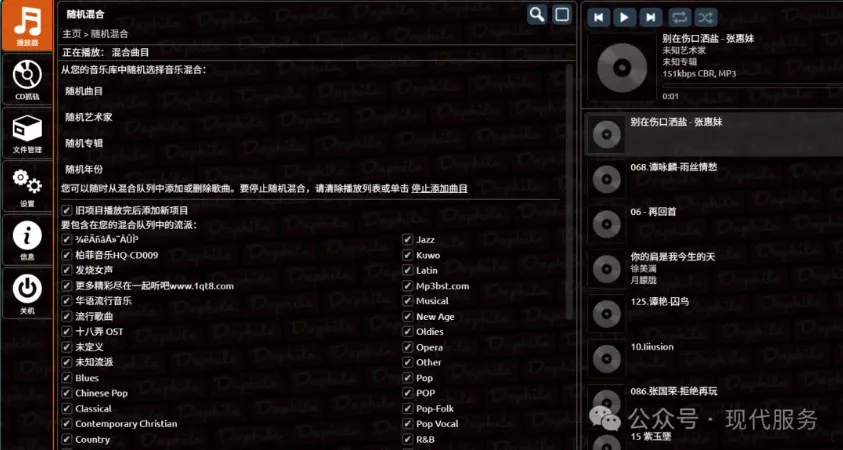 图注:Daphile 网页端控制面板下的随机混合播放模式,右侧展示当前播放队列。
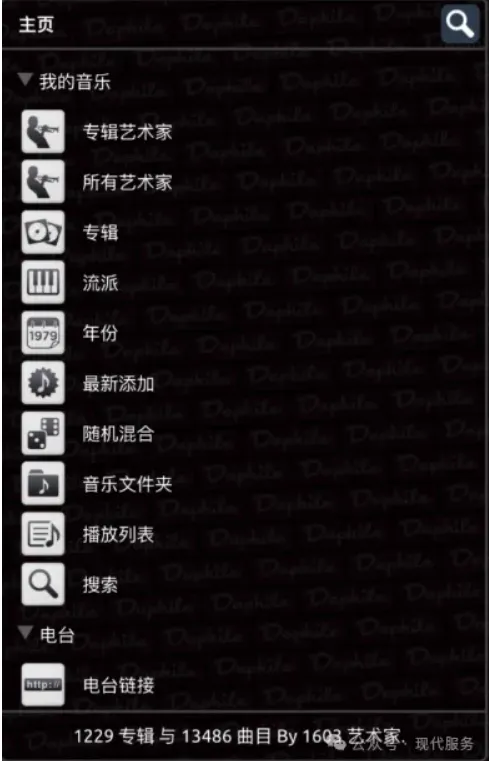 图注:Daphile 手机网页控制端的“我的音乐”主页面,支持按专辑艺术家、流派、年份等详细维度分类浏览音乐库。
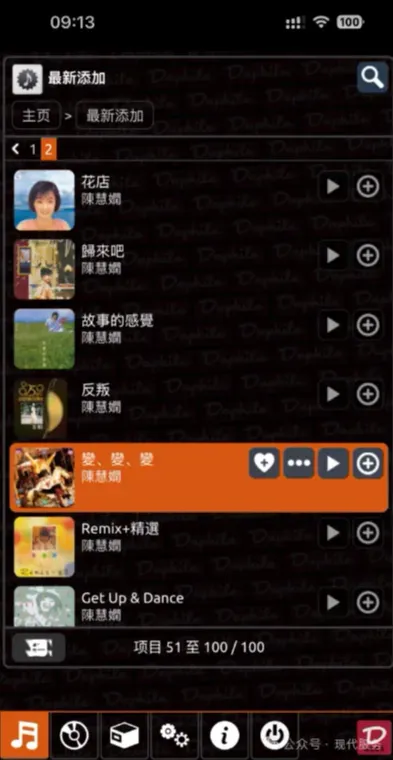 图注:Daphile 手机控制端经典的播放列表与控制器界面,完美展现流媒体音乐的封面与歌名。
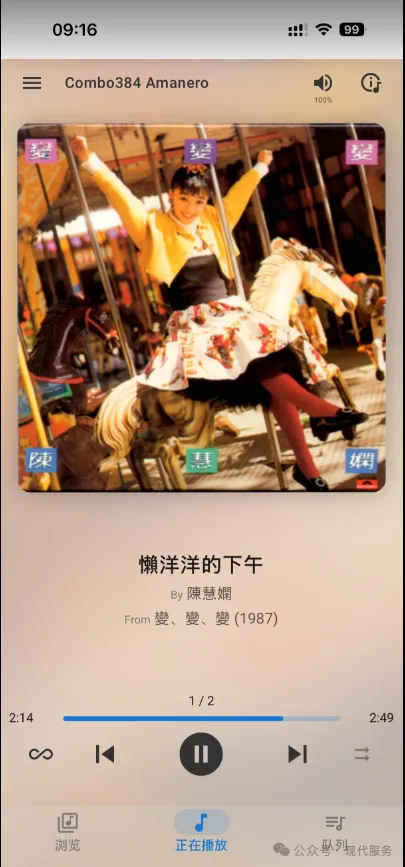 图注:通过手机端同样可以便捷地设置各类流派、随机混合等高级播放选项。
小白避坑指南(FAQ)
Q:为什么我输入 IP 地址后提示“无法访问”?
A:请检查你是不是输错了斜杠(要用 \)。或者检查你的 Windows 防火墙是不是把“文件共享”给关了。最简单的办法:重启两台电脑再试。
Q:传进去的歌怎么在手机上看不到? A:传完歌后,Daphile 需要一点时间“消化”(扫描数据库)。你可以在手机控制端的 Settings -> Storage 里点一下 “Rescan”(重新扫描)。
第三章总结
现在,你的旧电脑里已经装满了精神食粮。
它不再是一个空壳,而是一个拥有海量资源的媒体中心。
但是,“存得好”不代表“放得好”。
下一章**《解码篇》**,我们将迎来整个系统的音质核心:
- 几十块钱的“小尾巴”真的能打几千块的机器吗?
- 怎么设置才能让 Daphile 输出最纯净的源码(Bit-perfect)?
(准备好你的耳机,下一章我们要让耳朵怀孕!)

文章评论