一、为什么要折腾“数播”?
很多朋友听歌习惯用电脑打开网易云、QQ音乐,或者用 Foobar2000。你可能会问:“我都已经在用电脑听歌了,为什么还要专门搞个‘数播系统’?这不是脱裤子放屁吗?”
答案很简单:因为 Windows/macOS 系统太“忙”了。
想象一下,你的电脑是一个餐厅服务员。你在听歌时,这个服务员不仅要给你端菜(播放音乐),还要去后厨催单(运行杀毒软件)、去门口迎宾(弹窗广告)、去打扫卫生(系统后台更新)。
在这么忙乱的情况下,它端给你的菜(音频数据),往往是经过了压缩、甚至被劣质调料(Windows 混音器强制重采样)污染过的。
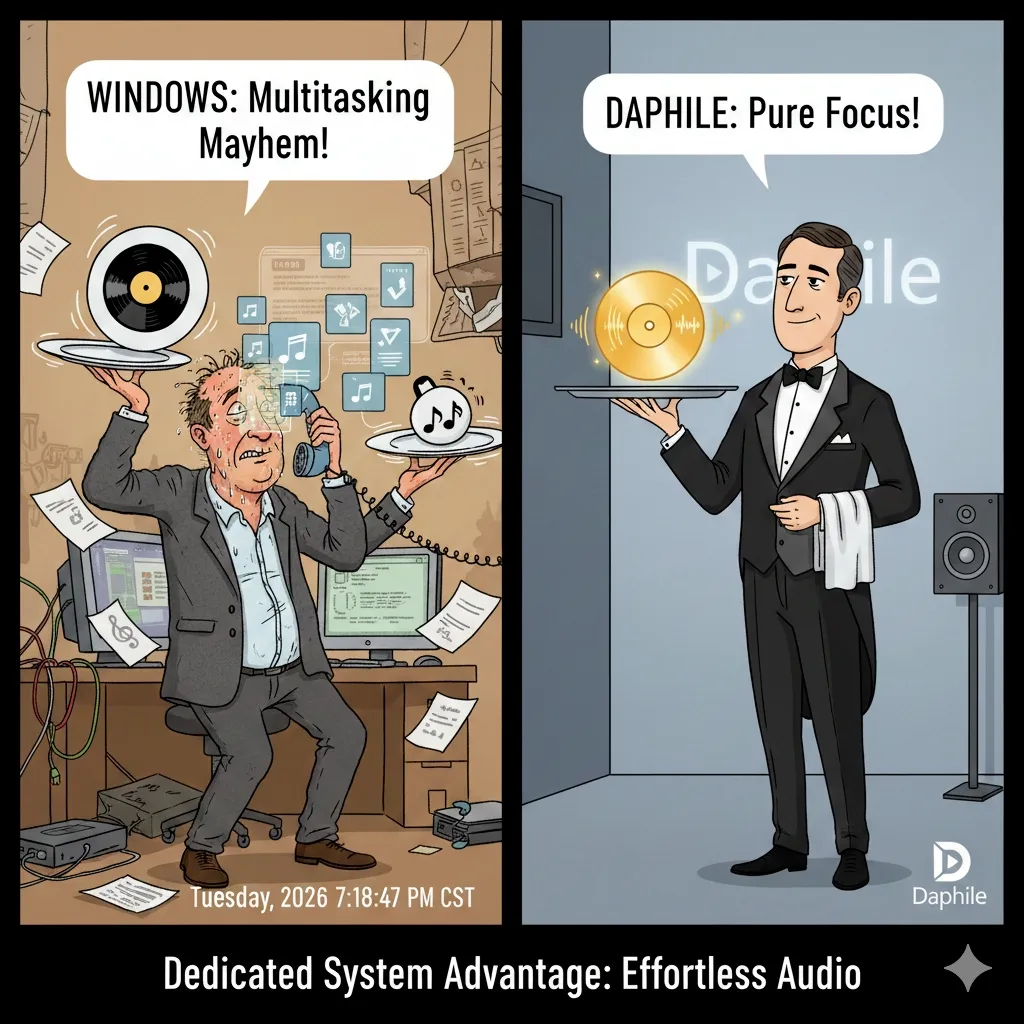 图注:Windows 与 Daphile 的音频处理对比:多任务干扰 vs 纯净专注。
而我们要搭建的数播系统(Daphile),相当于一位私人管家。
他这辈子只做一件事:把音乐数据,完完整整、一尘不染地交给你的音响。
没有干扰,没有中间商赚差价,出来的声音背景更黑、细节更多、那种“数码味”更少。
最重要的是:获得这位“私人管家”,你不需要花一分钱。
二、核心主角:Daphile 是什么?
不要被英文名字吓到。Daphile就是我们要用的软件系统。
- 它不是一个安装在 Windows 里的播放器(像 PotPlayer 那样)。
- 它是一个操作系统(OS)。它会直接替代 Windows 来接管你的电脑。
- 它的特技:极简、免费、声音好。它砍掉了所有与音乐无关的功能(没有图形桌面、不能打字、不能看图),把电脑的所有性能都贡献给音质。
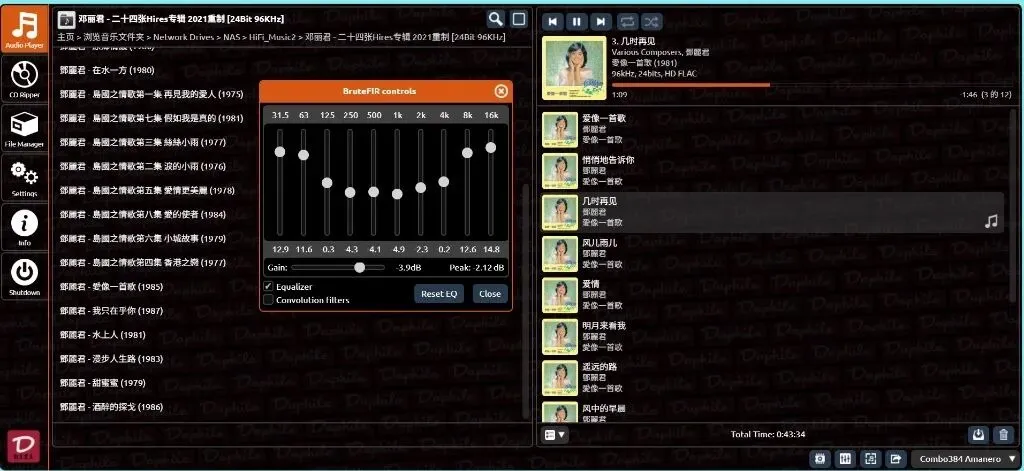 图注:Daphile 网页端控制界面,内置丰富的专业音频设置(如 BruteFIR 均衡滤波)。
 图注:通过手机浏览器即可无缝控制 Daphile 播放,体验丝滑。
三、硬件寻宝指南(翻翻你家箱底)
我们要组建的是一套“穷人的劳斯莱斯”,原则是:能用旧的,绝不买新的。
1. 主机(数播转盘)
去床底下、储藏室找一找,你肯定能找到一台落满灰尘的旧电脑。
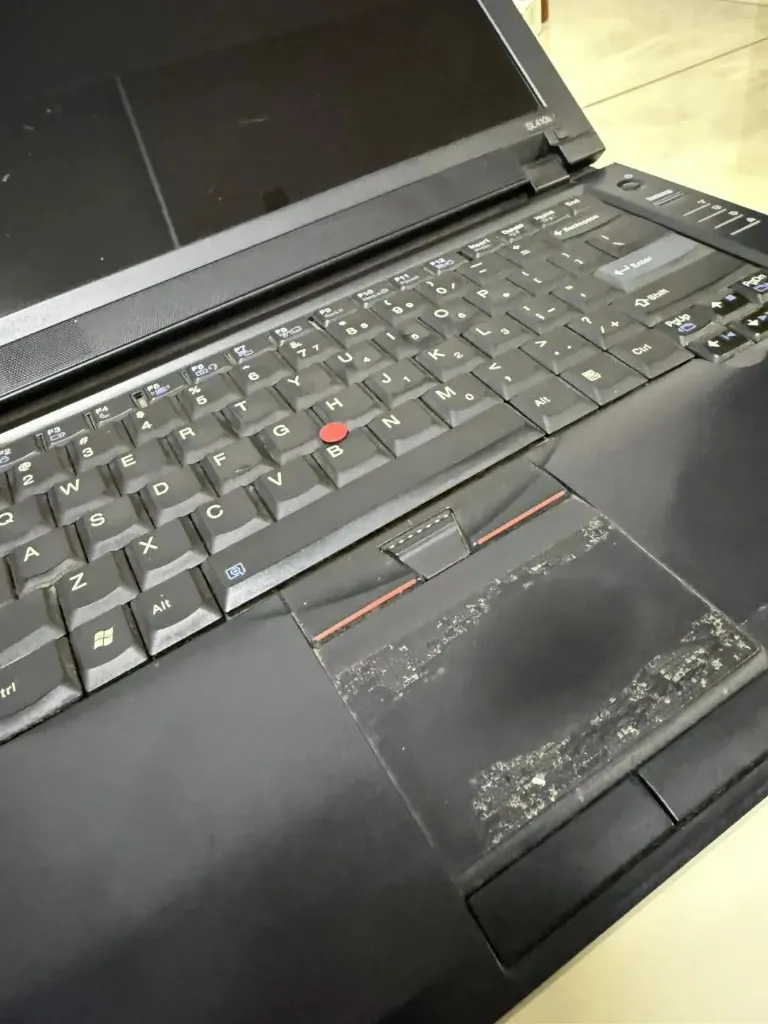 图注:一台闲置积灰的旧笔记本,正是最理想的免费数播转盘。
- 优势 1:自带电池。这相当于自带了一个几百块的 UPS(不间断电源),电流更纯净。
- 优势 2:屏幕坏了?键盘坏了?都没关系!只要能开机就行(因为我们以后根本不用它的屏幕和键盘)。
- 旧台式机/小主机:以前淘汰下来的办公电脑、Mac mini 等。
- 瘦客户机(进阶推荐):如果你实在没有旧电脑,去闲鱼搜“升腾”、“惠普 T610/T620”等瘦客户机。几十块钱一台,无风扇设计(0 噪音),是完美的数播载体。
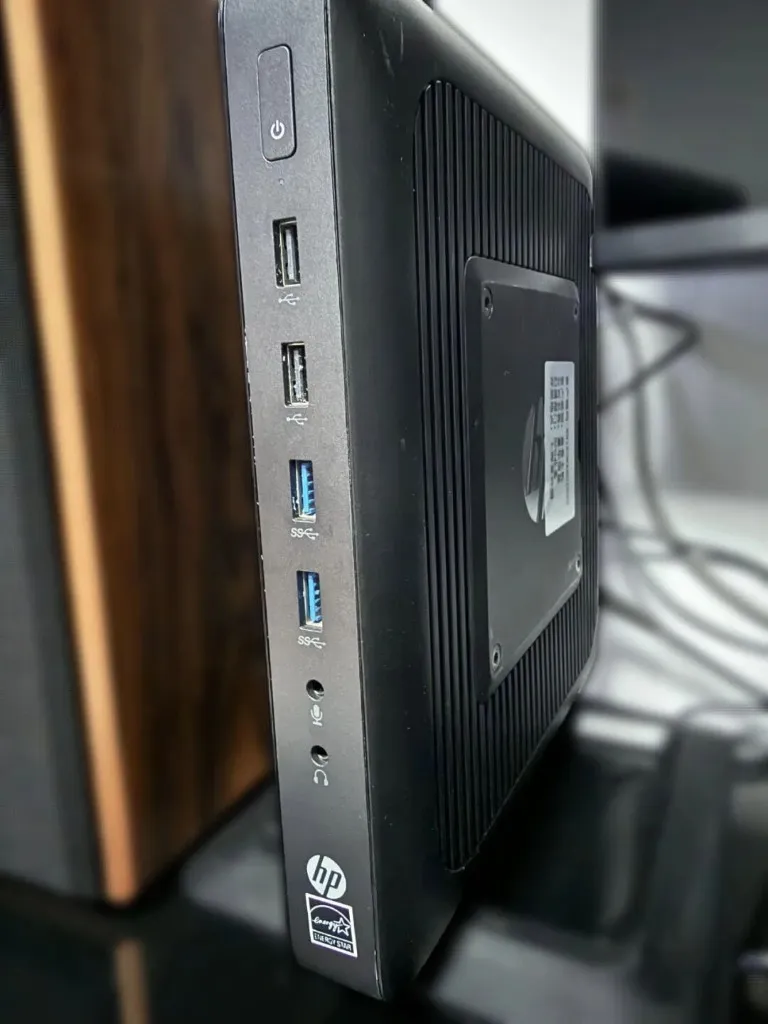 图注:几十块钱淘来的瘦客户机,采用无风扇设计,实现真正的 0 噪音运行。
2. 启动盘(系统钥匙)
找一个闲置的 U 盘。 容量 2GB 以上即可。
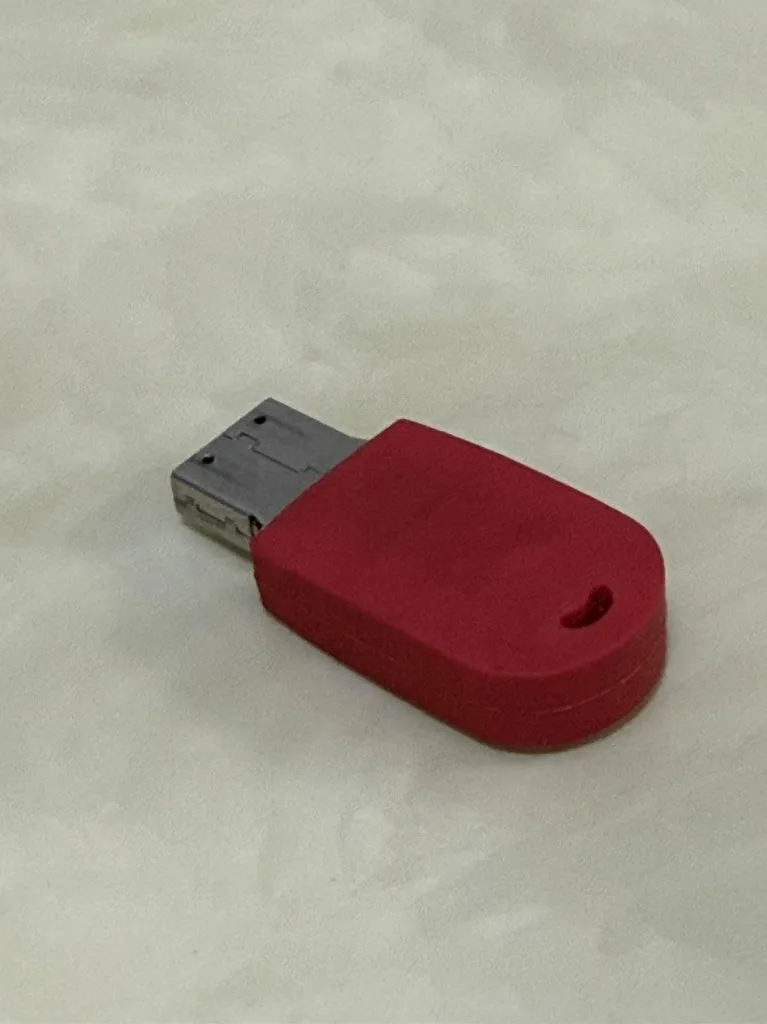 图注:找一个容量在 2GB 以上的闲置 U 盘,作为我们烧录系统的钥匙。
3. 网络连接
- 网线(首选):插网线最稳,不用担心设置 Wi-Fi 密码的麻烦。
- Wi-Fi:也可以用,但第一次安装时建议先插网线,进系统后再配置 Wi-Fi。
4. 解码设备(DAC)
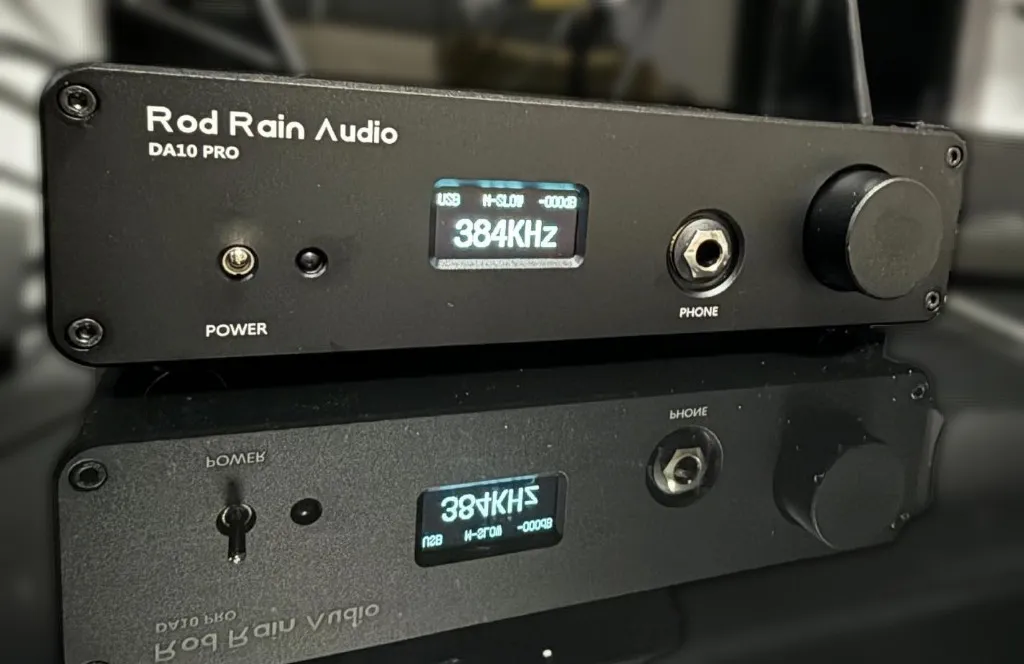 图注:外接高品质 USB 解码器(例如图中的 Rod Rain Audio DA10 PRO),能将数字音频高解析度输出至后级。
旧电脑自带的耳机孔通常底噪很大,听个响可以,想发烧不行。 如果你手头有 USB 解码器(台式或便携小尾巴),那是最好的。如果没有,这一章先不急着买,我们先把系统跑起来。
四、动手前的准备(软件篇)
在开始下一章的安装之前,请在你的主力电脑(就是你现在正在用的这台)上准备好以下两样东西。
1. 下载 Daphile 系统镜像(ISO 文件)
Daphile 的官网是全英文的,不用慌,也不用去啃英文,直接点击下面的链接进入下载列表:
官方下载地址:https://www.daphile.com/firmware/stable/ 打开页面后,你会看到一堆文件,请根据你的旧电脑年龄,二选一:
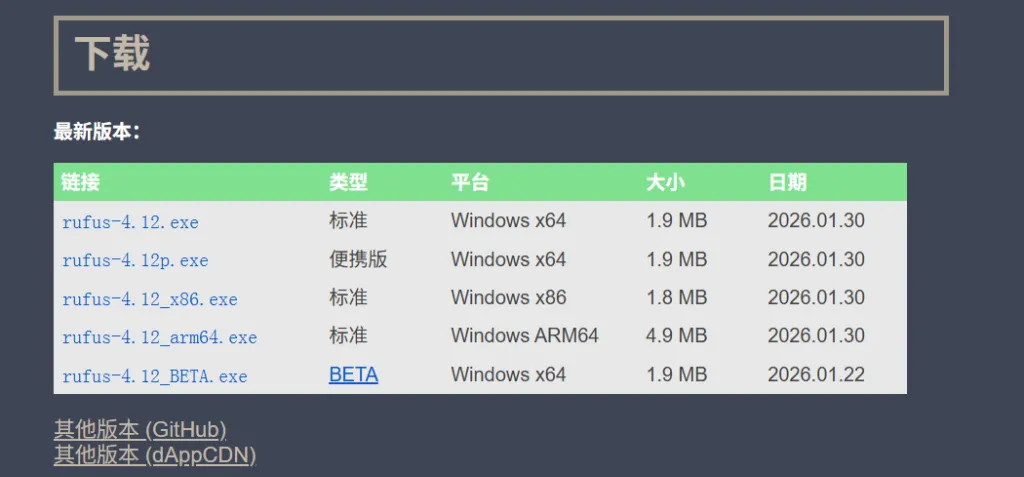 图注:Daphile 官网 stable 固件镜像下载页面,根据机器年份选择相应版本下载。
- 大多数电脑(推荐):
如果你用的是 2012 年以后的电脑(或者是近几年的瘦客户机),请找文件名里带
x86_64的文件。 目标文件示例:daphile-25.05-x86_64.iso(中间的数字是版本号,选列表里最下面那个,也就是最新的)。 注意:后缀名必须是.iso,不要下成.md5。 - 古董电脑(极少数情况):
如果你是从仓库翻出来的 2010 年以前的老古董(比如奔腾 4、早期 Atom 上网本),请找文件名里带
i486的文件。 目标文件示例:daphile-23.01-b261225-i486.iso
💡 老鸟提示: 官方服务器在国外,有时候网速会像蜗牛一样慢(只有几 KB/s),甚至下载失败。
方案一:动手能力强的朋友,可以用迅雷挂着下,或者去论坛找分流。 方案二(最省事):如果你实在搞不定下载,直接私信博主,或者在本条内容下留言(比如“求安装包”),我看到后直接把下载好的国内高速网盘链接发给你!
2. 下载“写盘工具”
我们需要一个专门的软件,把上面下载的 ISO 系统文件“烧录”进 U 盘里,而不是直接复制进去。
- 推荐工具:Rufus
- 中文官网下载:https://rufus.ie/zh/
- 使用方式:下载页面往下拉,看到“下载”两个大字,点下面的
rufus-4.12.exe即可(不仅免费,而且自带中文)。
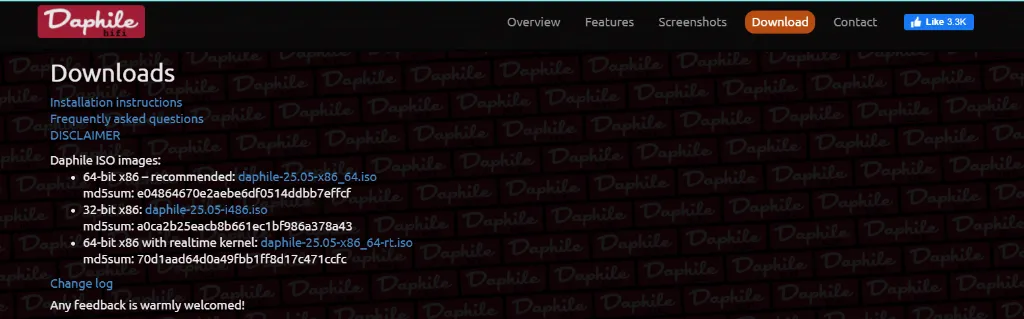 图注:Rufus 官网下载列表中选择最新版本下载,推荐
 rufus-4.12.exe。
第一章总结
恭喜你,你已经迈出了发烧的第一步!
现在,请把那台旧电脑找出来,擦擦灰,插上电源。
下一章,我们将手把手教你《只需一根 U 盘,3 分钟复活旧电脑》,让它变身为专业的 Hi-End 播放器。

文章评论