前言:别慌,这是唯一需要动手的环节
很多朋友担心:“我的旧电脑里有 Windows,需不需要先格式化?”、“不懂 PE 系统怎么办?”
答案是:完全不需要。
Daphile 系统自带了一把“尚方宝剑”,可以在启动时直接把旧硬盘清理得干干净净。你只需要按一个键:F1。
⚠️ 高能预警:接下来的操作会彻底清空旧电脑硬盘里的所有数据!请确保重要数据已经备份。
第一步:制作“系统启动盘”
这一步在你的主力电脑(即你平时正常使用的电脑)上操作。
准备工具
- 拿出你下载好的 Daphile ISO 镜像。
- 准备好 Rufus 烧录软件。
- 一个 2GB 以上的闲置 U 盘。
写入 U 盘(看图操作)
- 插入 U 盘,打开 Rufus。
- 设备:选你的 U 盘。
- 引导类型选择:点击右侧的【选择】,加载你下载的 Daphile 的 ISO 文件。
- 分区类型:老电脑(2012 年前)选 MBR,新电脑选 GPT。
- 点击最下方的【开始】,并在弹出的警告中点击【确定】。
- 完成:等底部的进度条跑完(显示“准备就绪”)后,直接拔掉 U 盘。
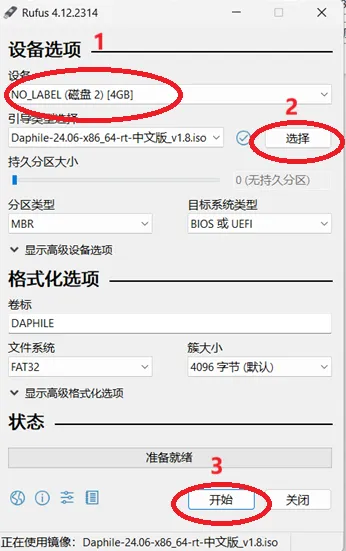 图注:Rufus 写入设置,确认设备、引导镜像及分区类型,确认无误后点击开始。
第二步:关键操作 —— F1 初始化硬盘
这是最关键的一步,请集中注意力!很多小白安装失败就是因为漏掉了这一步。
- 连接线路:给旧电脑插上电源、网线(必须插网线)、刚才做好的 U 盘。
- U 盘启动:
- 旧电脑开机,狂按启动热键(F12/F11/Esc 等,根据你的电脑型号不同来选择按哪个键)进入启动菜单(Boot Menu)。
- 选择你的 USB 设备 启动。
- 捕捉 F1 时机(手速要快):
- 当屏幕刚出现 Daphile 的 Welcome 欢迎界面(或者倒计时)时,千万不要等它跑完!
- 立刻按下键盘上的【F1】键!
- 进入初始化菜单:
- 此时屏幕会变成全英文的文本菜单。
- 设置语言,可以保持 English 不变直接按回车,一直按回车,直到出现下图内容:
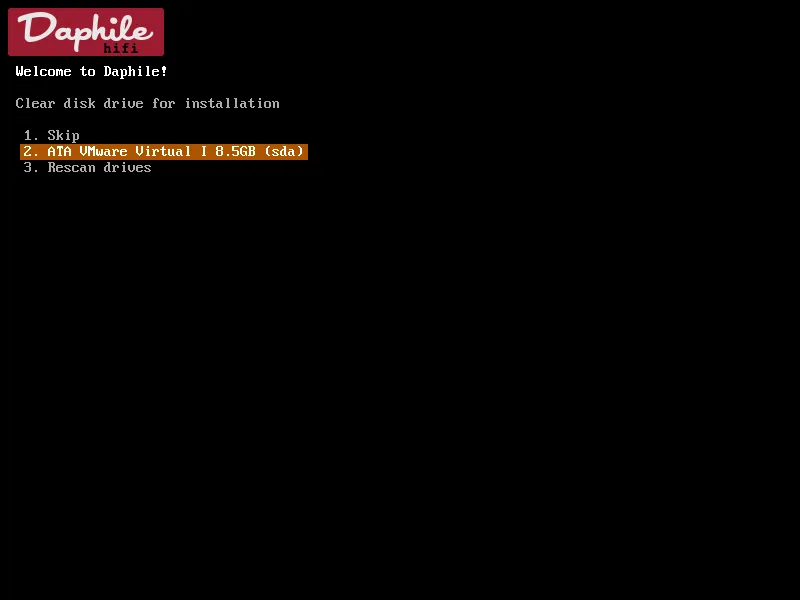 图注:在初始化菜单中,使用键盘上下方向键选择你要安装的旧电脑硬盘,按回车确认。
- 选择你的硬盘再按回车,这个时候屏幕上会弹出一个红色的警告和一组四位数字,你需要手动输入这四位数字确认,再按下回车。
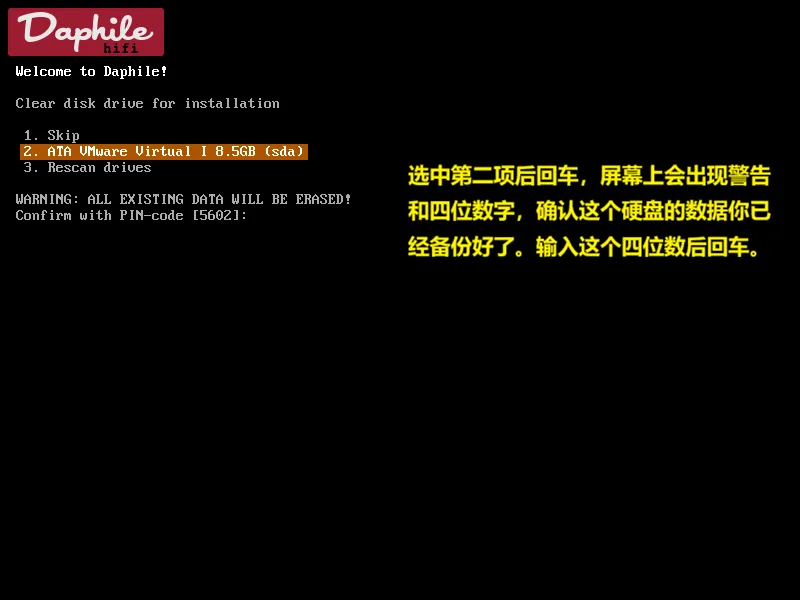 图注:系统弹出警告提示数据将全部丢失,手动输入屏幕上提示的四位 PIN 码(如本例中的 5602)并按回车确认。
- (此时你的旧硬盘已经被“洗白”了,变成了一张白纸,静静等待系统的写入。)
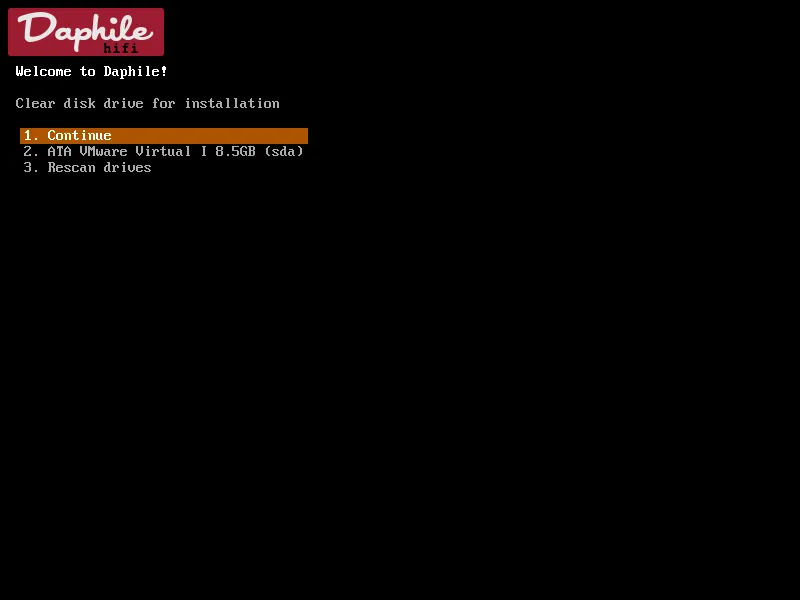 图注:硬盘清空完成后,选中第一项 Continue 按回车,系统会自动继续启动。
- 选择第一项
1. Continue后回车,系统会自动继续启动,开始在屏幕上跑代码。
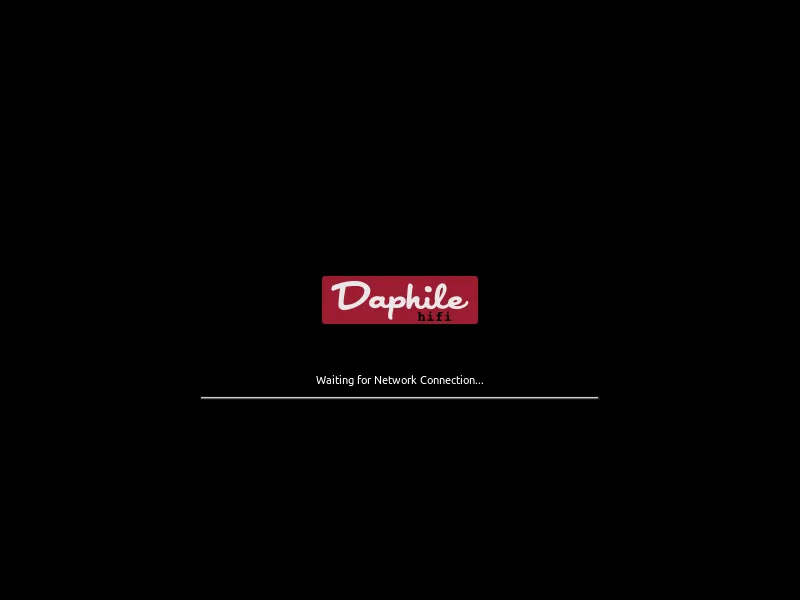 图注:系统选择 Continue 后会自动启动加载,若尚未建立网络连接会显示 Waiting for Network Connection… 状态。
第三步:获取“控制权”
当屏幕上的代码跑完,变黑,最后停留在:
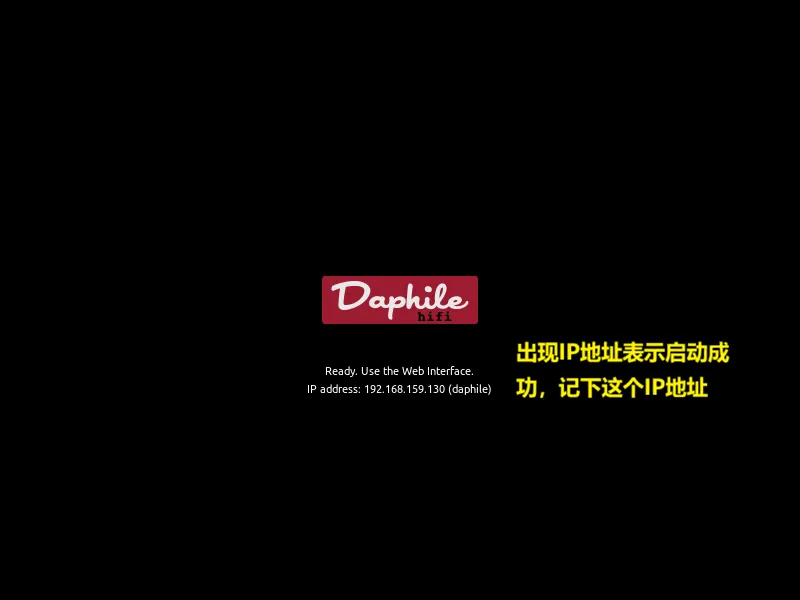 图注:系统启动成功,屏幕底部会显示 Ready. Use the Web Interface 并附带系统的 IP 地址。
看到 IP Address: 192.168.x.xxx 后,说明系统已经在 U 盘里成功运行起来了。
- 记下这个 IP 地址。
- 此时你可以把旧电脑的显示器和键盘拔掉了(如果不放心,继续留着也行)。
第四步:网页端正式安装(落户硬盘)
现在,回到你的手机或主力电脑上(注意:必须在同一个局域网内)。
- 登录:在浏览器地址栏输入刚才记下的 IP 地址。
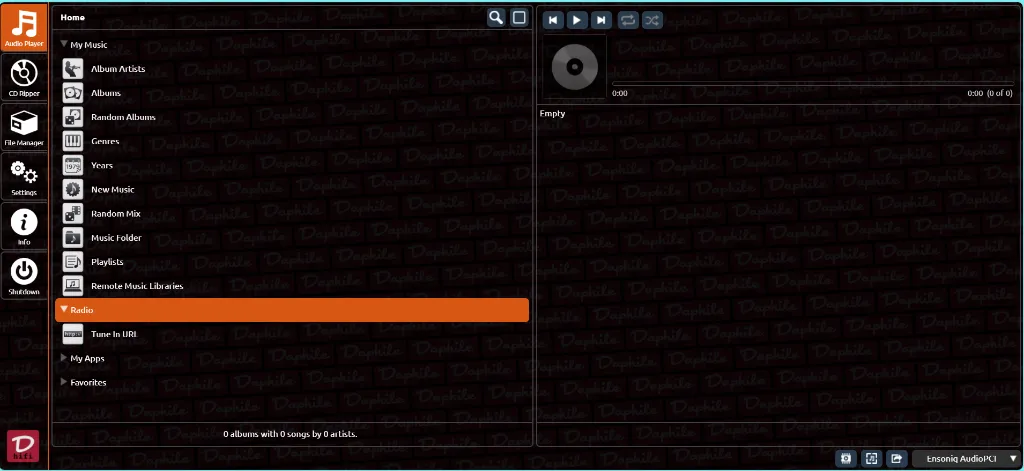 图注:在主力机或手机浏览器中输入刚才的 IP 地址,进入 Daphile 的橘红色控制台网页界面。
- 进入设置:看到橘红色界面后,点击左侧导航栏下方的 Settings(小齿轮图标)。
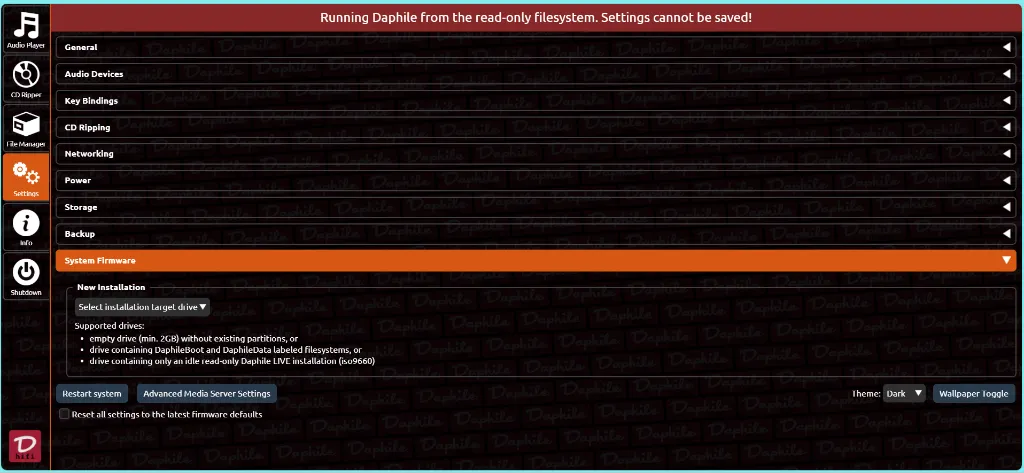 图注:点击左侧的 Settings 齿轮图标,即可在主界面右侧加载出系统设置面板。
- 找到固件选项:向下拉,找到 System Firmware(系统固件)。
- 选择硬盘:
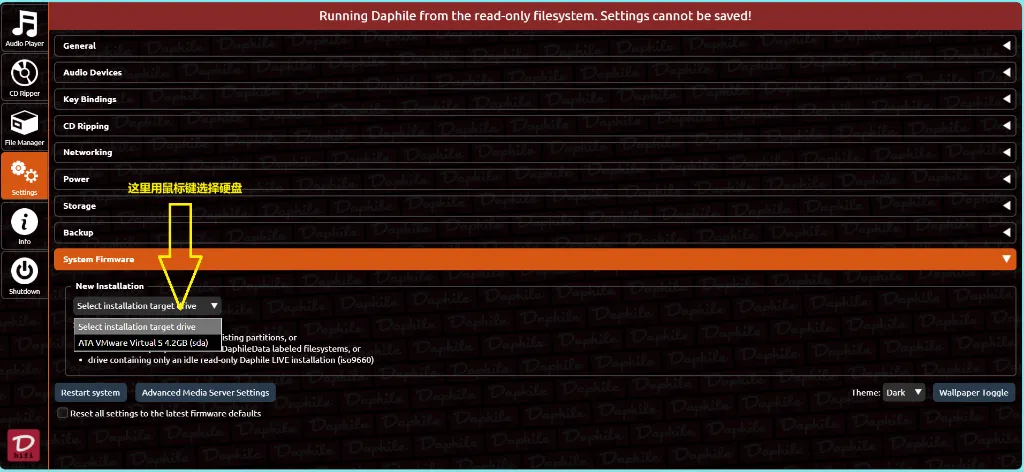 图注:在 System Firmware 的 New Installation 下拉菜单中,用鼠标选择我们刚刚擦除洗净的旧电脑硬盘。
- 在 New Installation 的下拉框里,你应该能看到刚才被我们用 F1 洗白的那块硬盘(通常显示为
ATA...或具体的硬盘品牌名)。 - (注意:如果没有执行 F1 这一步,这里经常是空的,或者根本找不到硬盘)。
- 开始安装:
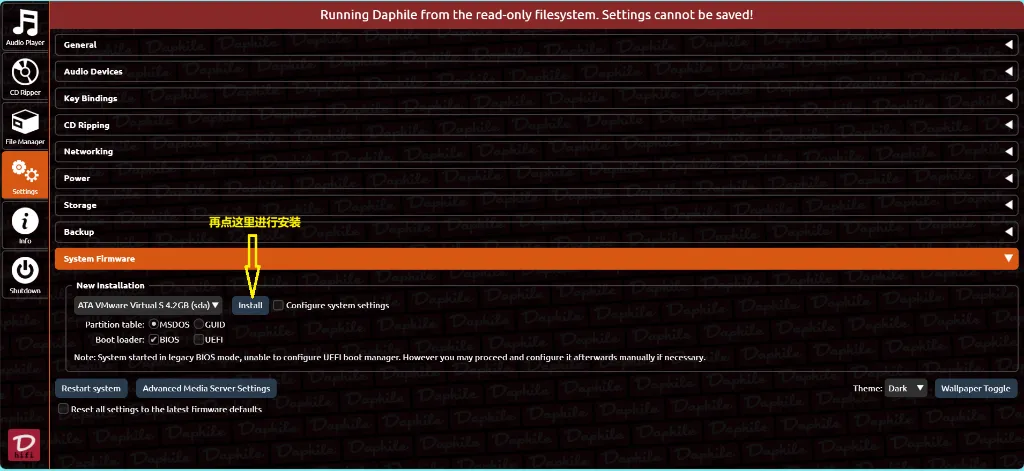 图注:点击 Install 按钮启动正式的硬盘安装写入过程。
- 点击 Install 按钮。
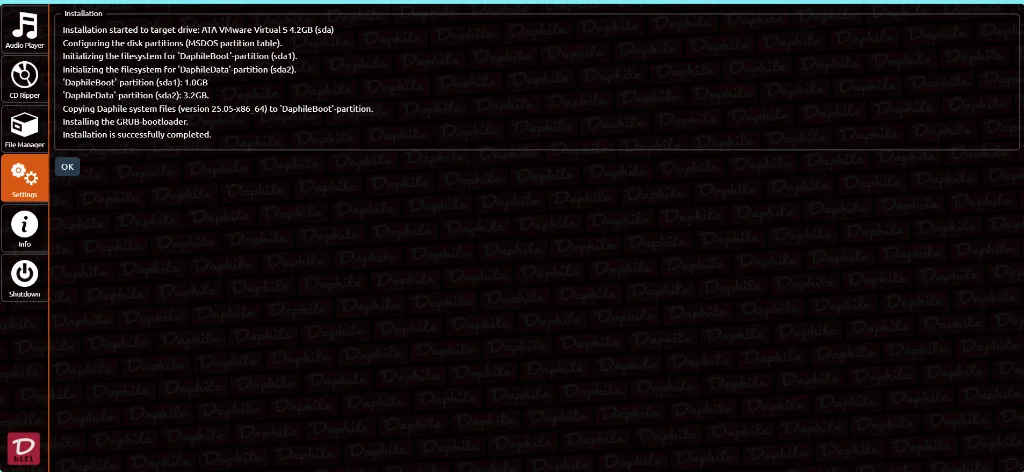 图注:写入进度提示,请耐心等待系统将核心固件彻底拷贝到你的旧电脑硬盘中。
- 拔管重启:
图注:网页端控制台再次打开,出现 Daphile 经典音乐播放界面,说明系统已经成功落户旧电脑硬盘!
- 点击左下方的 Restart System 按钮,系统会自动重启。
- 等待 2 分钟,网页界面会自动刷新打开。
如果觉得英文版不习惯的朋友,我找到了一个中文版,有需要的可以私信我。
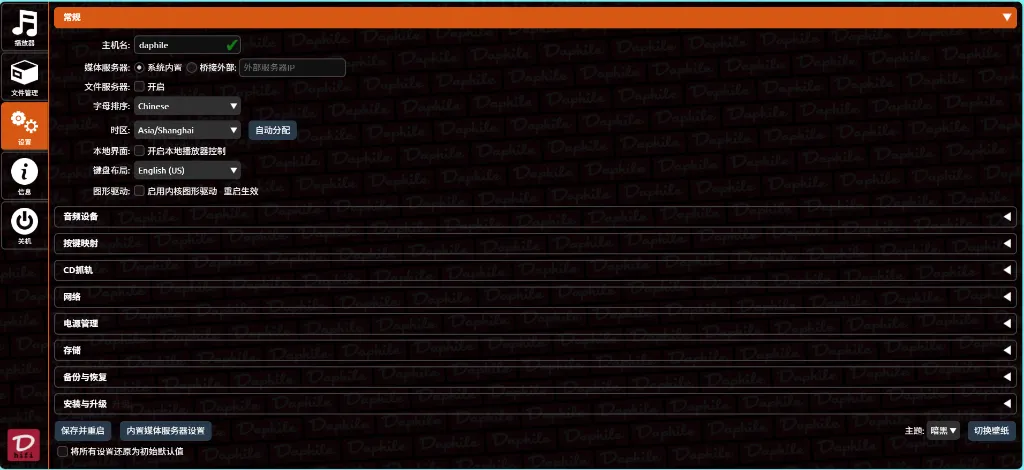 图注:中文汉化版 Daphile 的主界面效果(有汉化包需求的朋友可以私信博主获取)。
第二章总结
通过“F1 擦除硬盘”这一招,我们成功绕过了所有复杂的 PE 分区工具,直接利用 Daphile 原生功能解决了最棘手的“硬盘识别”与“旧系统清理”问题。
现在,你的旧电脑已经彻底脱胎换骨,变身为一台专业的 Hi-Fi 专机。
你可以试着在浏览器里随便点点看,虽然现在里面一首歌都没有。
下一章**《存储篇》**,我们将解决最头疼的问题: 既然硬盘被格式化空了,怎么把电脑里的几百 G 无损音乐拷贝进去? 难道要拆出硬盘来拷贝吗?
当然不需要!我们有更优雅、更简单的方法,敬请期待下一期教程!

文章评论