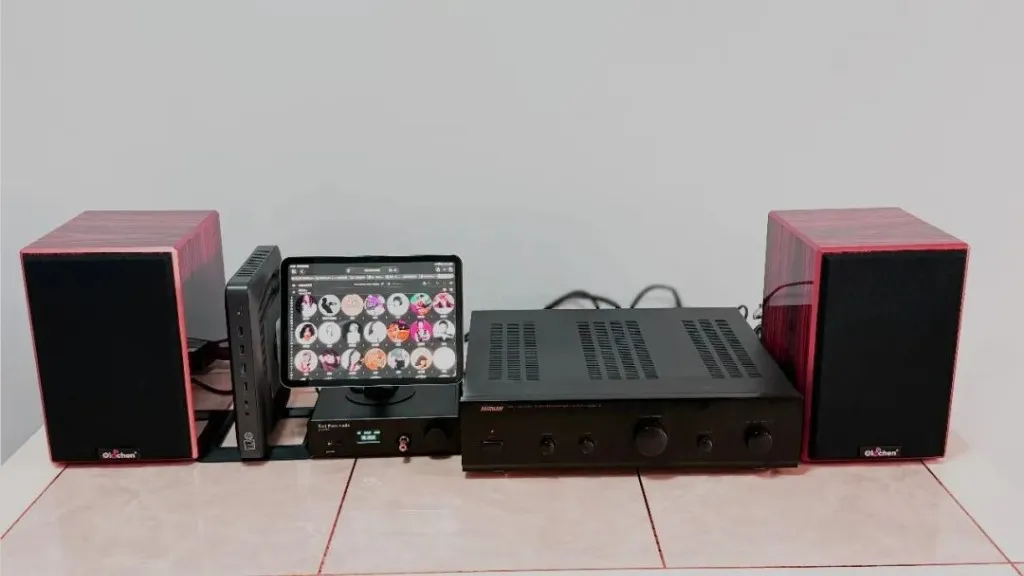
 图注:由惠普 T620 瘦客户机作为数播大脑,iPad 作为流媒体触摸屏控制端,下方接外置桌面解码器,右侧搭配 20 年前国产老功放与 5 寸书架箱组成的极具性价比的“新老世纪握手”桌面 Hi-Fi 系统。
大家好,我是七木。
看上面这张图。如果我不说,你可能会以为这是谁家几万块的高端听音室。中间是漂亮的触控大屏数播,下面是专业的桌面解码器,右边是推力十足的甲类老功放。
但如果我告诉你:这套系统中负责“大脑”的核心设备,只要几十块钱呢?
是的,就是那个立在平板后面、不起眼的惠普 T620 瘦客户机。今天这篇,是我们《Daphile 数播入门教程》的大结局。我们将把前四章学到的软件技术,真正应用到硬件系统中,完成这次“新与老”的世纪握手。
01 为什么要“新老结合”?
还记得那台被我花 800 块复活的国产老功放吗?老功放味道醇厚,但它是个“瞎子”——它不懂数字信号,没有蓝牙,没有 WiFi,只能插老式的红白线(RCA)。
以前我们为了听歌,要么接手机(推力太小),要么买 CD 机(一张碟 100 块,太贵)。而 Daphile 数播的出现,完美解决了这个问题:
- 它负责“新”:用 T620 管理几 TB 的无损音乐,用 iPad 和手机做极其丝滑的遥控界面(如图所示)。
- 它保留“旧”:通过 USB 源码输出,把最纯净的信号交给解码器和老功放。
02 系统揭秘:图里都有些什么?
很多粉丝后台问我这张图的搭配,其实逻辑非常简单:
- 大脑(Source):惠普 T620(闲鱼几十元) 它刷入了 Daphile 系统,静静地立在那里。无风扇 0 噪音,负责读取硬盘里的音乐。(注:这台 T620 前几年只要三五十,最近被大家炒稍微贵了一点,但即便涨到几十块、一百块,在这个音质面前,依然是性价比之王。)
- 脸面(Control):你的闲置 iPad/手机 不用给 T620 配显示器!打开浏览器输入 IP 地址,往支架上一放,它就是一台价值 2 万块的 Hi-End 级流媒体触摸屏。
- 翻译官(DAC):外置解码器 图中间这台带屏幕的是专业桌面解码器(接 T620 的 USB 口)。当然,如果你预算有限,几十块钱的 USB 小尾巴效果也完全够用!
- 心脏(Amp):20 年前的老功放 负责把解码后的模拟信号放大,推动音箱。
03 注入灵魂:开启“内存播放”(Ram Play)
硬件连接好只是第一步。为了让这台 T620 发挥出超越身价的实力,我们需要在软件里做一个“极客设置”。
在 Daphile 的 Settings -> Audio Devices 中,找到 Buffer 选项,开启 RAM Play(内存播放)。
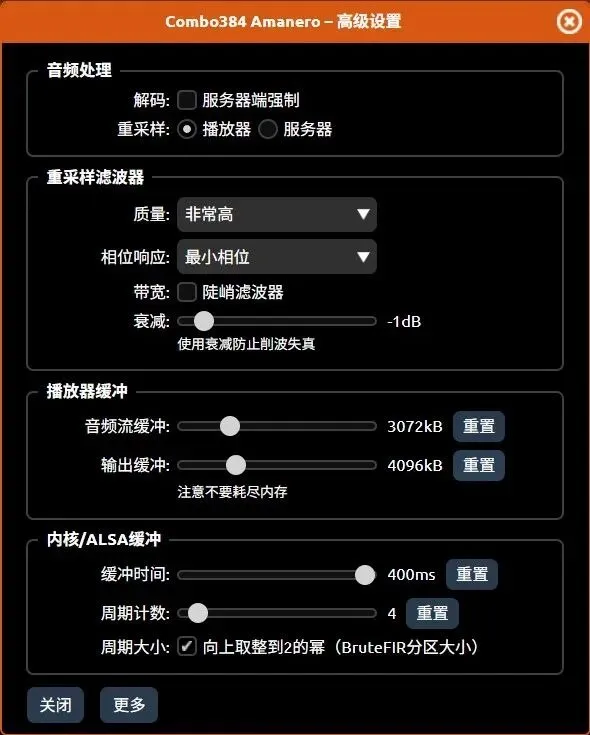 图注:Daphile 默认的音频流缓冲(3072kB)与输出缓冲(4096kB)只够满足一般的网络音乐或 MP3 播放,对于高码率 Hi-Fi 无损播放而言有些捉襟见肘。
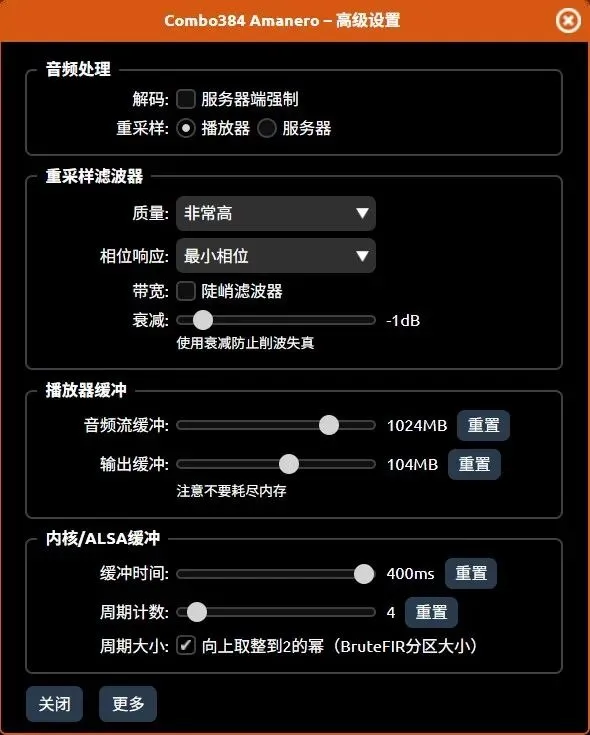 图注:将音频流缓冲拖动调整到 1024MB,输出缓冲调整到 104MB,从而使 Daphile 在播放歌曲时能够将整首歌完全载入内存条中。
音频流缓冲默认只有 3072K,输出缓冲只有 4096K。听 MP3 是足够了,但对我们玩 HiFi 来说远远不够,把这两个参数拖动到 1024M 和 104M。(T620 有 4G 内存,不用也是浪费)
原理是什么?
开启后,Daphile 会把整首歌曲的数据一次性加载到内存条里。在播放过程中,硬盘会停止转动(休眠),CPU 占用率降到最低。这意味着:彻底切断了机械硬盘的震动和电磁干扰。
当你按下播放键的那一刻,声音背景会变得像黑夜一样宁静。这种纯净度,是你用普通 Windows 电脑绝对听不到的。
04 写在最后
看着这张图:左边是代表现代科技的触控数播,右边是代表模拟时代的笨重功放。中间的一根线,连接了两个时代。
这就是我们“老机复活”的意义:不盲目追新,也不固守陈旧。用最低的成本、最硬核的技术,榨干每一台设备的剩余价值。
至此,数播入门系列教程正式完结!但这只是开始。下一阶段,我们将挑战更硬核的玩法:《家庭服务器篇:如何把几百部 4K 电影塞进这台 T620?》
欢迎收藏本站,获取全套数播教程和折腾指南。让你的老设备,再战十年!
#数播 #Daphile #HiFi #老机复活 #DIY #T620 #音响

文章评论